1、首先,我们需要打开一个word文档。小编自己现在因为用的是电脑,同时系统是win10.可能会和大家的文档有些出入,不过大体的内容是差不多的。

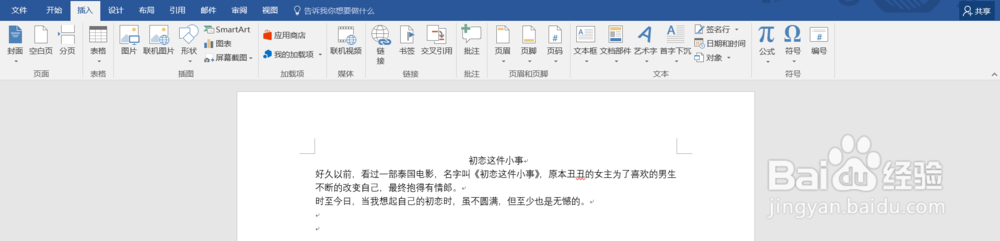
2、编辑好基本的文字以后,比如像小编下面所示,简单写了些东西,我如果想在文档下面插入一张自己喜欢的图片。点击左上角的插入功能。

3、我们会看到,在下菜单里有图片、联机图片,在这里小编插入一张自己的图片。点图片。
4、出现如下对话框,选择自己喜欢的图片,找一张就好。如图所示。

5、找到自己喜欢的图片后,点最右下角的插入按钮,如图所示。

6、这样,图片就插入到文档里了。

7、当我们把自己的图片插入文档后,可能需要调整下格式以及位置之类,或者是图片的形式和分辨率之类的以便更好的融入文档,那么我们就可以用下面的相关功能,如图所示。比较实用,大家可以自己试试。小编就只给大家试了下图片的艺术效果


