用Word如何制作参会人员座位表

 时间:2026-04-22 18:41:01

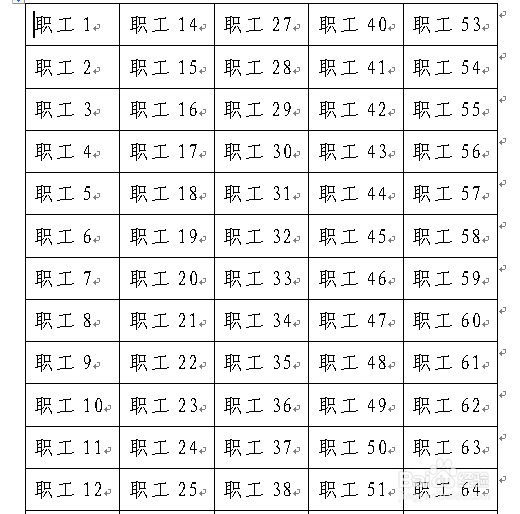
1、按照座位行数和茄倘列数在Word中新建一个表格,然后在相应的位置上输入参会人员姓名。如图
用Word如何制作参会人员座位表

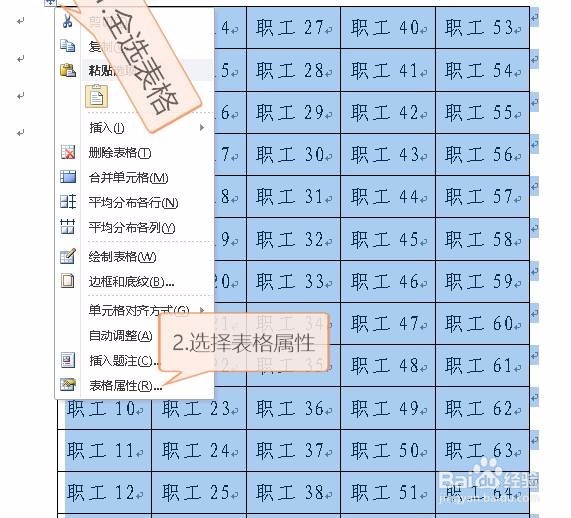
2、选中表格之后,右击,选择【表格属性】。

用Word如何制作参会人员座位表

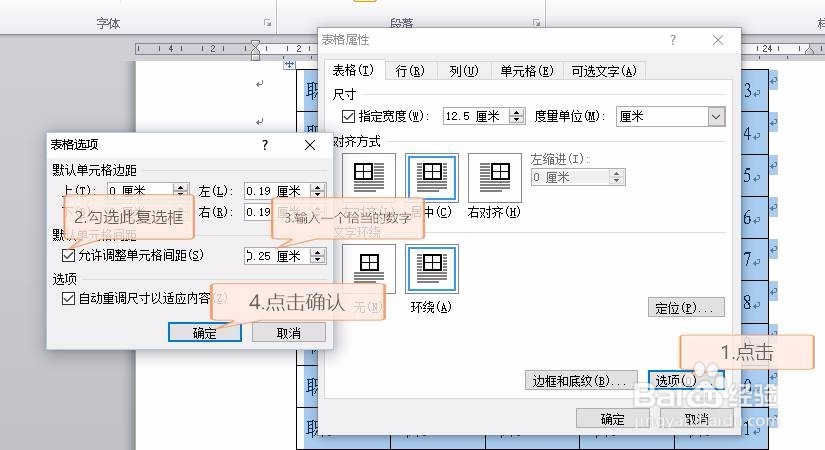
3、在弹出的【表格属性】对话框中单击【选项】,并在弹出的【表格选项】中勾选【允许调整单元格间距】,输入一个适合的数字。如0.25厘米。然后按选总劣【确定】。如图
用Word如何制作参会人员座位表

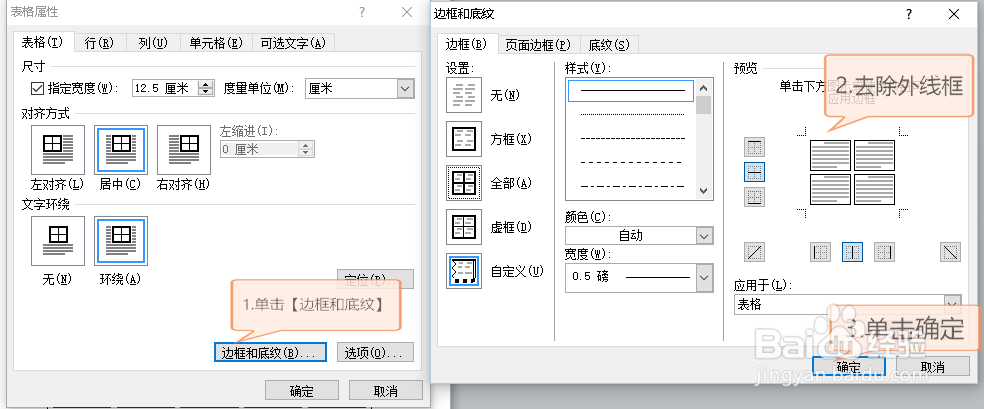
4、在【表格属性】对话框中选择【边框和底纹】,将表格外线框去掉,只留表格内线框,之后点击确定。如图
用Word如何制作参会人员座位表

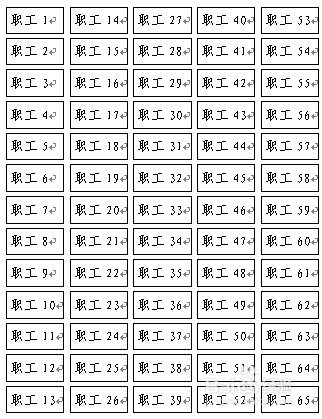
5、完成之后,在【表格属性】单击【确认】就会得到如下图效果。

用Word如何制作参会人员座位表

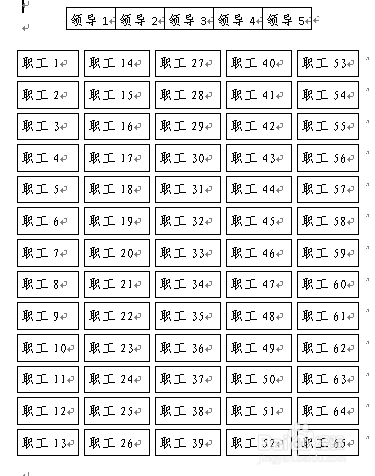
6、最后加上领导座位就大功告成。如图所番诸示。

用Word如何制作参会人员座位表

  • WPS文档如何设置下划线的颜色
  • wps艺术型边框怎么设置
  • wps如何制作维恩图
  • PPT在哪里可以新建窗口
  • 部落冲突“空中突袭”怎么打?
  • 热门搜索
    word怎么调行距 淋巴结发炎怎么办 身上痒一挠就起疙瘩是怎么回事 上海理工大学怎么样 怎么查看自己手机号 短发怎么扎 孩子鼻炎怎么办 psp怎么下载游戏 电子邮箱地址怎么写 怎么切土豆丝