windows系统启动oracle数据库实例

 时间:2026-02-12 02:08:05

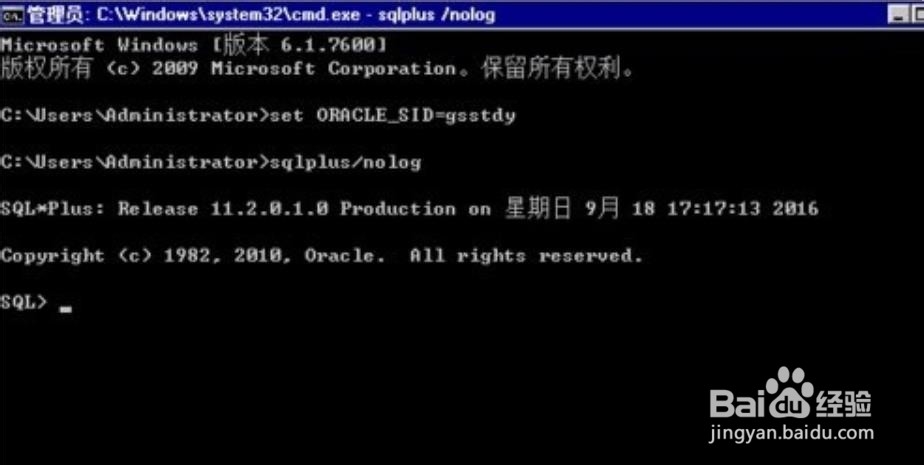
1、按下Ctrl+R组合键打卡运行窗口,输入cmd

windows系统启动oracle数据库实例

2、cmd页面,输入set ORACLE_SID=(你的数据库实例名),回车,执行

windows系统启动oracle数据库实例

3、继续输入‘sqlplus/nolog’,敲击回车键

windows系统启动oracle数据库实例

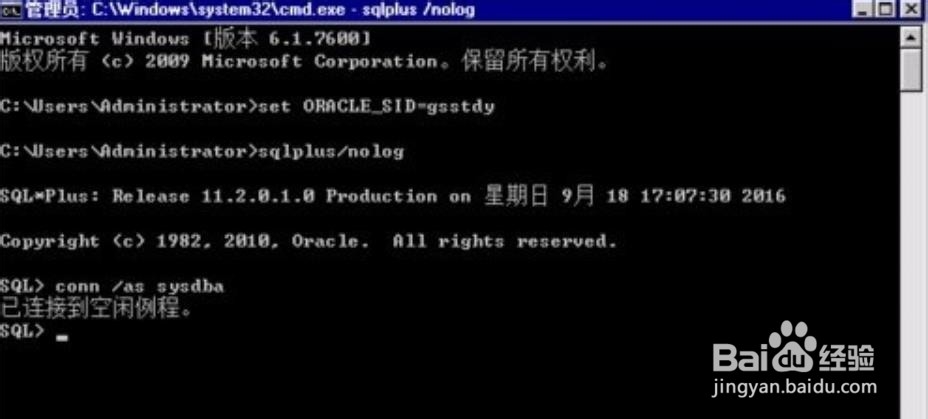
4、sql输入栏,输入‘conn /as sysdba’,回车

windows系统启动oracle数据库实例

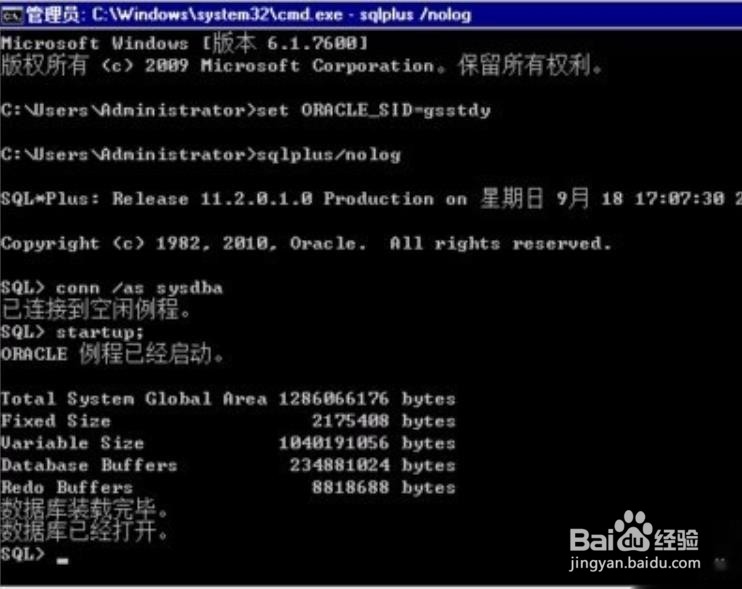
5、sql输入栏,继续输入‘startup;’,回车,可以看到启动成功

windows系统启动oracle数据库实例

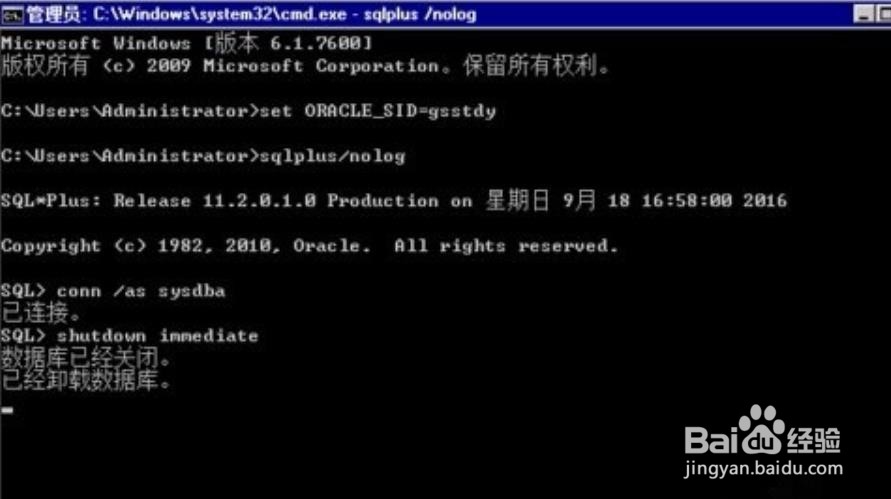
6、要是想关闭实例,sql输入栏,可以输入‘shutdown immediate’,回车,稍后可以看到提示已关闭实例
windows系统启动oracle数据库实例

7、这样就实现了oracle数据库的启动和关闭了

1、1,打开cmd

2,输入set ORACLE_SID=你的数据库实例名

3,输入‘sqlplus/nolog’

4,输入‘conn /as sysdba’

5,输入‘startup;

6,关闭实例

7,这样就完成了启动和关闭

  • 如何禁止打开计算机管理、组策略?
  • 0x80070035找不到网络路径怎么办
  • 服务器操作:开启防火墙端口
  • windows系统共享每次进需要密码,怎样保存凭证
  • dos查看mac地址
  • 热门搜索
    除号在键盘上怎么打 耳的笔顺怎么写 兔宝宝板材怎么样 过敏性咳嗽怎么治疗 怎么瘦肚子 为什么叫香港脚 怎么哄女孩子 脸上为什么会有红血丝 保险怎么买 pretty怎么读