Excel通过Frequency函数按给出的条件统计个数

 时间:2024-10-14 03:15:31

1、动图演示如下

Excel通过Frequency函数按给出的条件统计个数

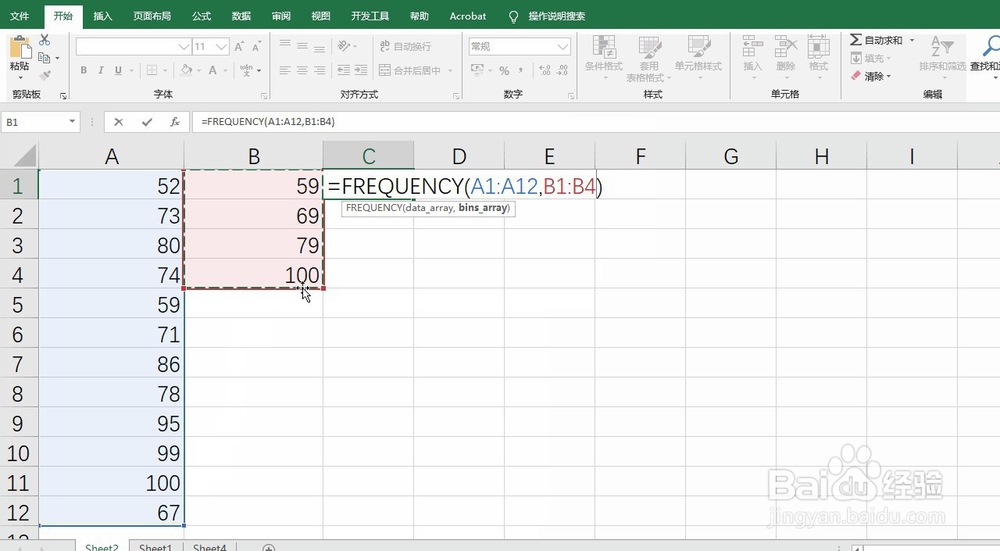
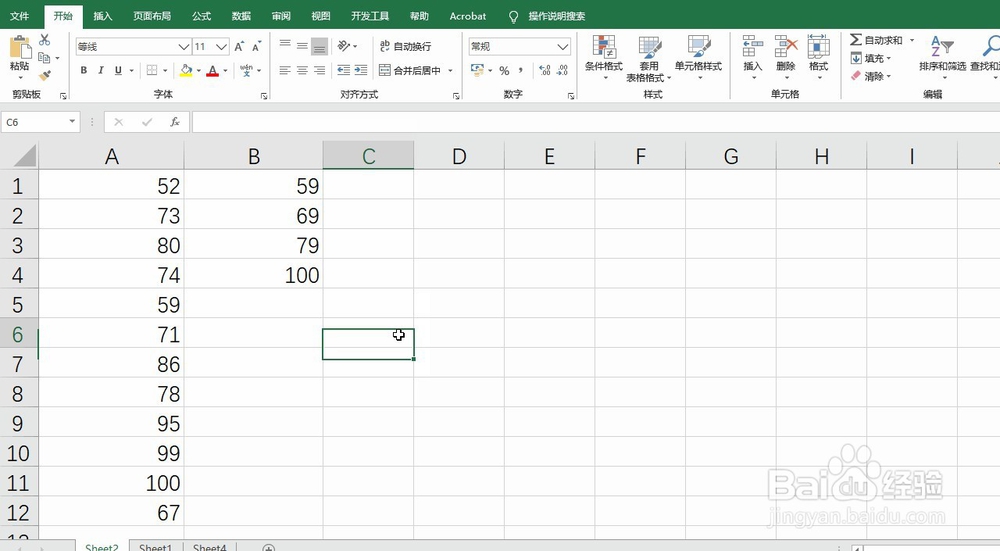
2、打开表格我们看到2列数据A列是分数值,B谱驸扌溺列是分段值,我们要进行的是把小于60,大于等于60且小于70,大于等于70且小于80,大于等于80且小于等于100的分别进行统计
Excel通过Frequency函数按给出的条件统计个数

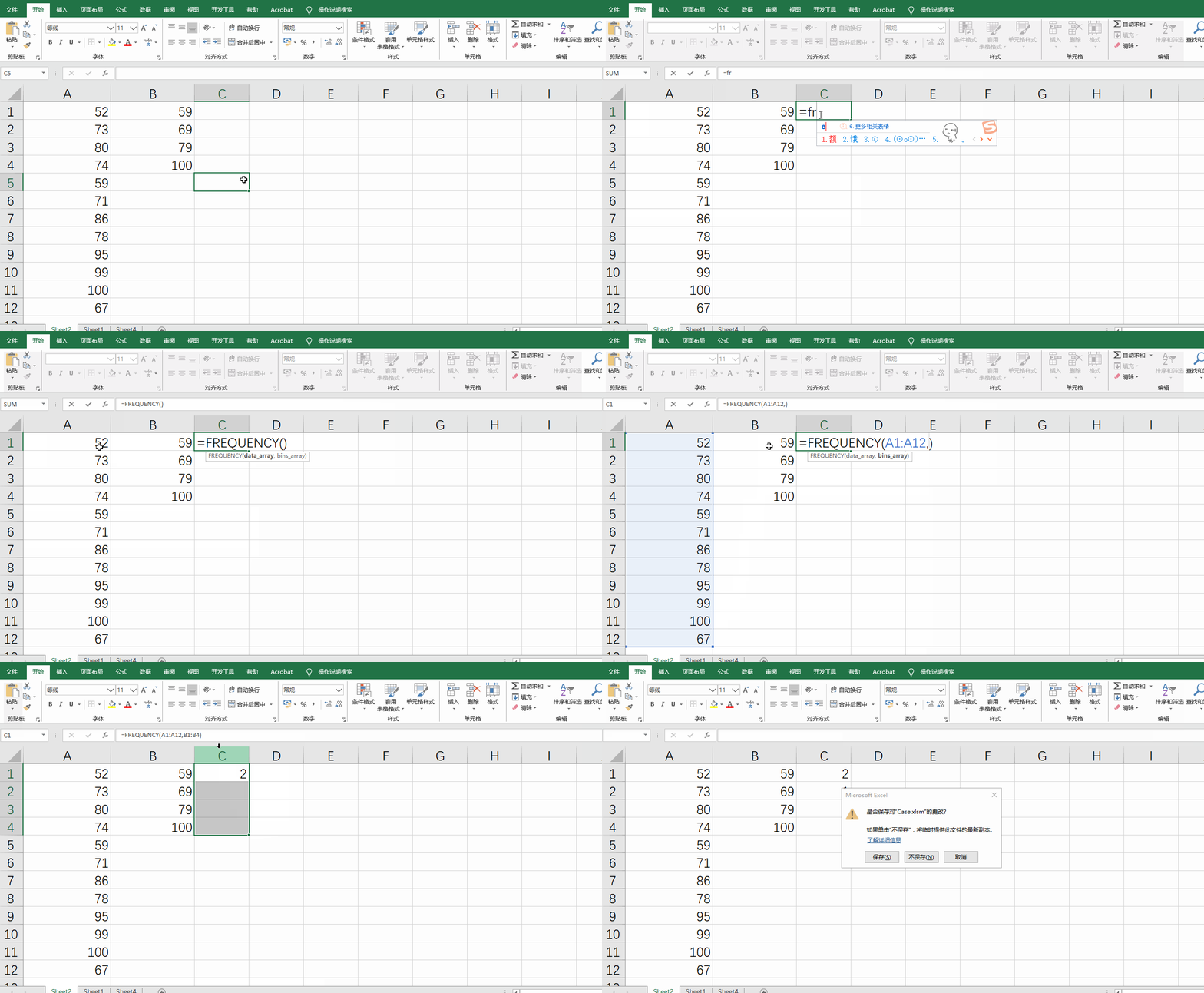
3、然后我们在右侧对应单元格输入公式=FREQUENCY()

Excel通过Frequency函数按给出的条件统计个数

4、然后我们分别选择2个参数A列分数值,B列分段值

Excel通过Frequency函数按给出的条件统计个数

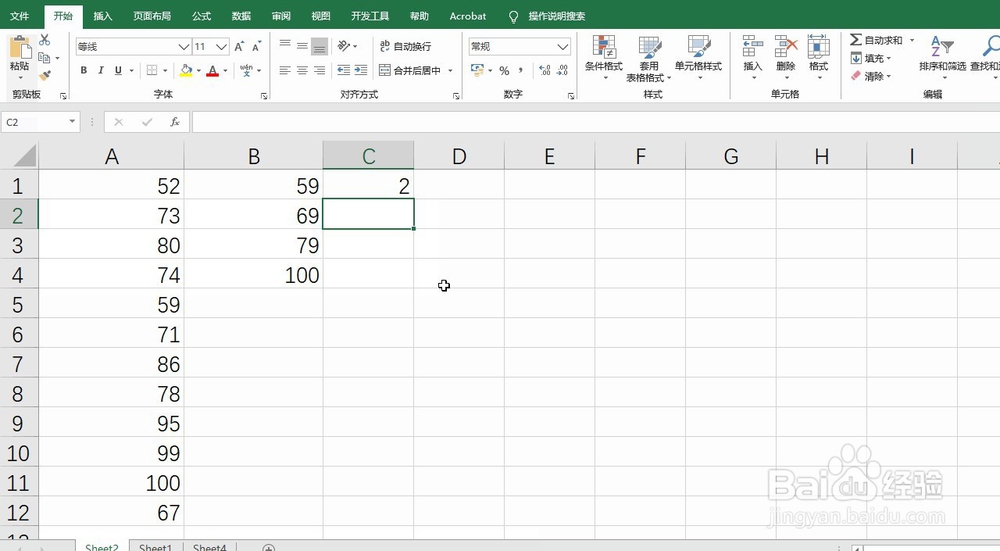
5、然后我们直接单击enter发现结果为2

Excel通过Frequency函数按给出的条件统计个数

6、此时我们不要下拉函数,而是选中分段值对应的右侧列

Excel通过Frequency函数按给出的条件统计个数

7、然后将鼠标放到编辑栏,并按快捷键ctrl+shift+enter,进行数组运算

Excel通过Frequency函数按给出的条件统计个数

8、完成后即可看到分段统计的数据个数

Excel通过Frequency函数按给出的条件统计个数

9、总结:1、打开表格,看清墙绅褡孛数据列和数组列2、然后输入函数,进行分组统计3、分别选择函数的2个参数4、严格按照操作进行数组的运算,否则无法得到正确结果

  • EXCEL筛选之高级筛选(2)
  • Excel实现自定义函数MAXIF和MINIF满足条件最值
  • EXCEL怎样查找具有条件格式的单元格
  • Excel中SUMPRODUCT()函数使用方法详解
  • Excel如何根据条件统计人数
  • 热门搜索
    山茶花什么时候开 眼睛无神是什么原因 女孩什么时候来月经 镇压反革命运动 新媒体运营是什么 苯丙氨酸是什么 剪力墙是什么 综合维生素 肌肉跳动是什么原因 滴虫性阴炎的症状用什么药效果好