Excel批量根据银行卡号查询银行卡的详细信息

 时间:2024-10-12 01:52:46

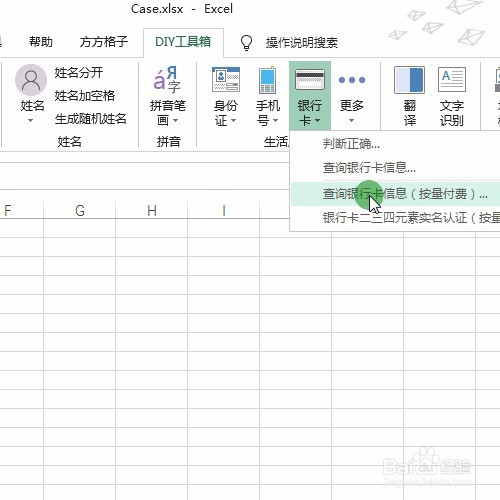
1、首先打开表格。

Excel批量根据银行卡号查询银行卡的详细信息

2、选择DIY工具箱。

Excel批量根据银行卡号查询银行卡的详细信息

3、选择银行卡选项卡,选择查询银行卡信息。

Excel批量根据银行卡号查询银行卡的详细信息

4、弹出对话框选择新建按钮,此时会新建一个工作簿。

Excel批量根据银行卡号查询银行卡的详细信息Excel批量根据银行卡号查询银行卡的详细信息

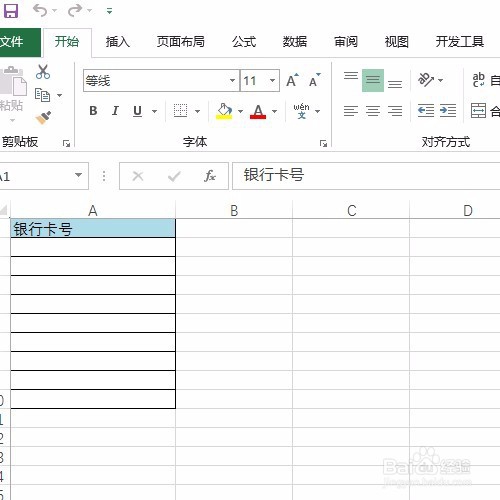
5、然后将原表中的银行卡号复制粘贴到新工作簿中

Excel批量根据银行卡号查询银行卡的详细信息Excel批量根据银行卡号查询银行卡的详细信息

6、单击对话框中的确定按钮

Excel批量根据银行卡号查询银行卡的详细信息

7、单击完成按钮

Excel批量根据银行卡号查询银行卡的详细信息

8、确定即可看到银行卡号的详细银行信息。

Excel批量根据银行卡号查询银行卡的详细信息
  • Excel如何使用函数公式法实现数字转文本
  • excel双击之后才变成数值
  • 如何将Excel中的计算结果的公式用文本形式展现
  • excel表如何消除#N/A?
  • Excel表格中输入公式后无反应怎么办
  • 热门搜索
    减肥代餐粉 慕田峪长城攻略 晚餐吃什么减肥 穿衣服怎么搭配 怎样才能健康减肥 眼角皱纹怎么去除 幼儿园教师简介 古剑奇谭2攻略 弘一法师简介 江西武功山旅游攻略