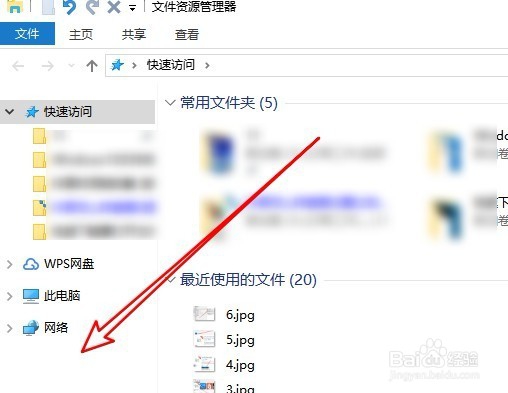
1、我们在Windows10系统中打开文件资源管理器,可以看到默认情况下没有回收站图标。
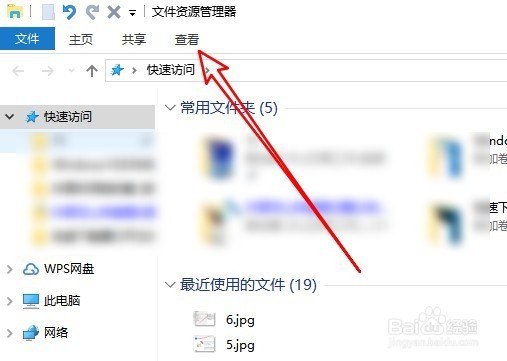
2、这时我们点击文件资源管理器窗口中的“查看”菜单项。
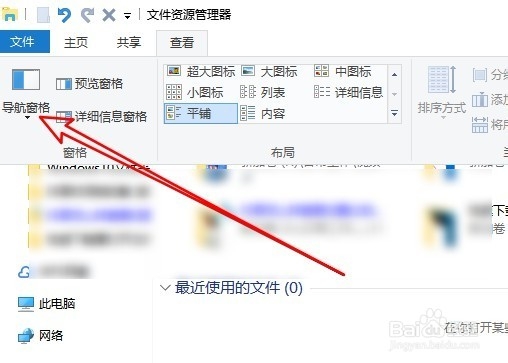
3、接着在打开的查看工具栏上点击“导航窗格”的下拉按钮。
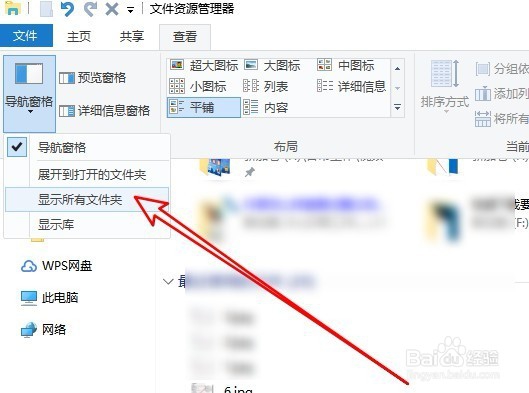
4、然后在弹出的下拉菜单中我们选择“显示所有文件夹”的菜单项。
5、我们再返回到WIndows10的文件资源管理器窗口中,可以看到左侧边栏有回收站的图标了。

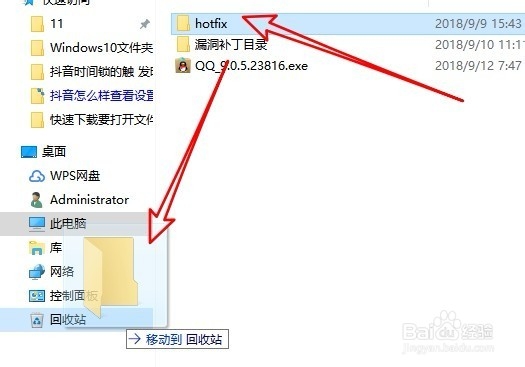
6、我们如果想要删除文件的时候,只需要用鼠标拖动文件图标到左侧边栏的“回收站”菜单项就可以了。
时间:2026-04-22 17:10:00
1、我们在Windows10系统中打开文件资源管理器,可以看到默认情况下没有回收站图标。
2、这时我们点击文件资源管理器窗口中的“查看”菜单项。
3、接着在打开的查看工具栏上点击“导航窗格”的下拉按钮。
4、然后在弹出的下拉菜单中我们选择“显示所有文件夹”的菜单项。
5、我们再返回到WIndows10的文件资源管理器窗口中,可以看到左侧边栏有回收站的图标了。
6、我们如果想要删除文件的时候,只需要用鼠标拖动文件图标到左侧边栏的“回收站”菜单项就可以了。
