AE图片形状如何快速铺满整个合成 大小一样?

 时间:2026-05-05 18:12:32

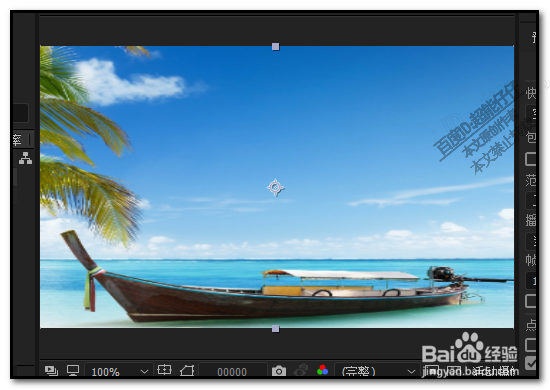
1、如下图所示;

图片的大小是小于合成的;

AE图片形状如何快速铺满整个合成 大小一样?

2、有些朋友可以会这样操作,

鼠标点住图片边缘的节点,然后,上下左右这样拖,慢慢调节尺寸。

AE图片形状如何快速铺满整个合成 大小一样?

3、这样多累啊,而且尺寸不一定与合成一样大。

其实,我们可以用快捷键来实现来,既快又精准。

我们选中图片的这一层

AE图片形状如何快速铺满整个合成 大小一样?

4、按下快捷键:CTRL+ALT+F;

图片立即铺满整个合成,与合成大小一致。
AE图片形状如何快速铺满整个合成 大小一样?

5、比如,下图绘制出的一个矩形形状;

把此矩形扩大到合成的大小。

AE图片形状如何快速铺满整个合成 大小一样?

6、同样按下快捷键:CTRL+ALT+F;

立即,矩形铺满整个合成。

AE图片形状如何快速铺满整个合成 大小一样?

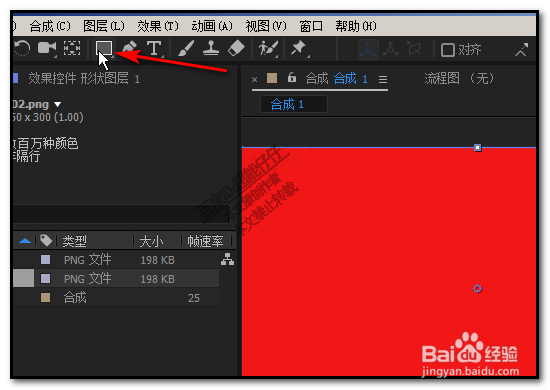
7、假设,你一开始就想矩形是铺满整个合成窗口的。

我们可以这样操作,

鼠标放在矩形工具的图标上双击;即可生成一个与合成大小一样的矩形。
AE图片形状如何快速铺满整个合成 大小一样?

  • AE如果添加表达式
  • 在AE中如何去除绿幕背景
  • ae插件怎么安装
  • AE怎么制作渐变效果
  • AE如何使用表达式制作快速旋转
  • 热门搜索
    怎么聊天找话题 uv镜怎么装 手机qq怎么看特别关心我的人 想吐怎么办 自我介绍怎么写 浑身无力是怎么回事 痔疮栓怎么用 吃鸡怎么改名字 怎么煮粥 电脑怎么设置密码锁屏