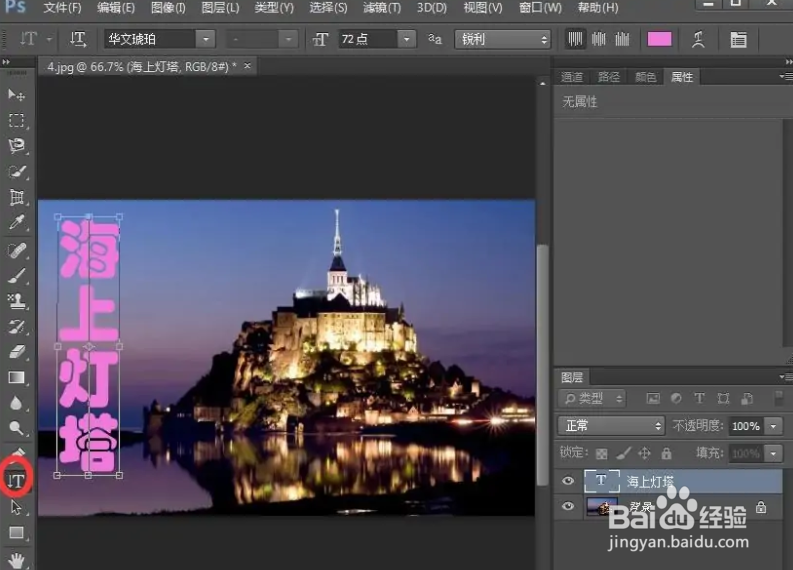
1、打开PS软件,进入它的主界面;点击直排文字工具,输入海上灯塔;
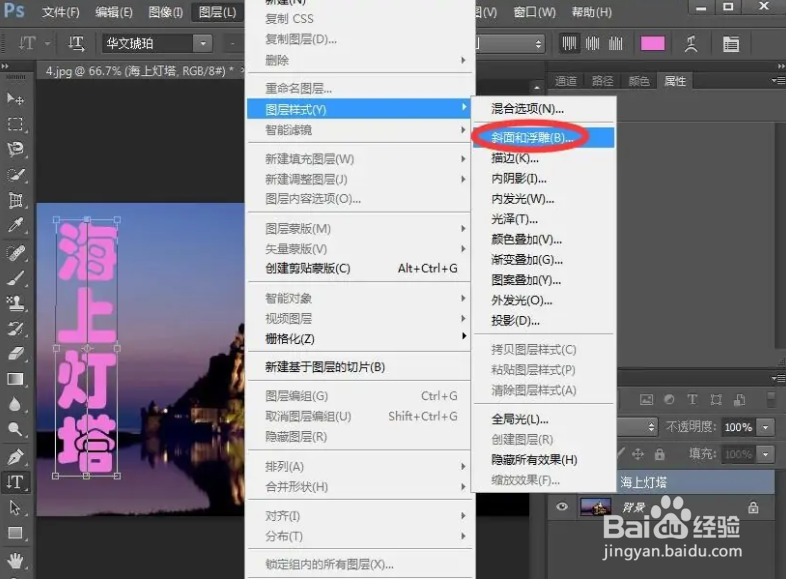
2、点击图层,选择图层样式下的斜面和浮雕;
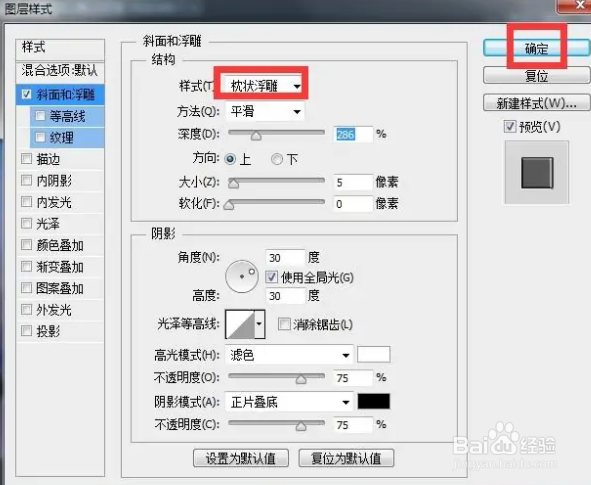
3、在图层样式窗口中,单击选择枕状浮雕,设置好参数,按确定;
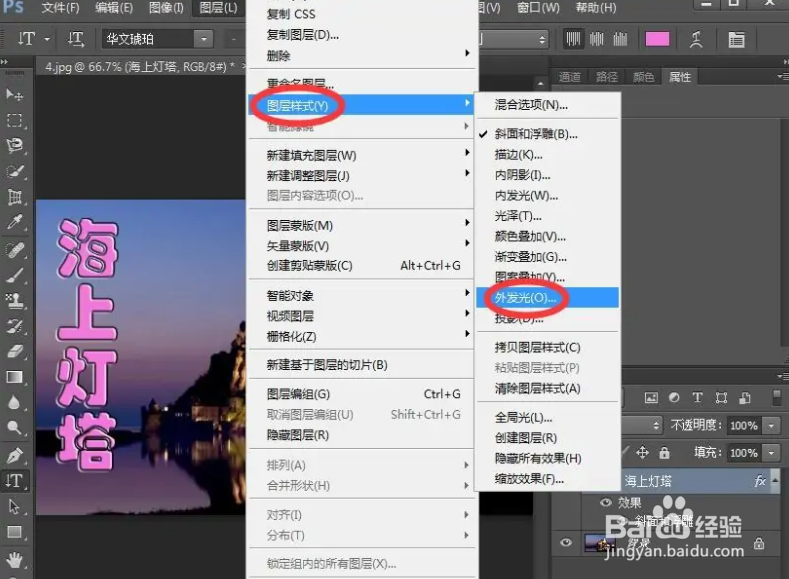
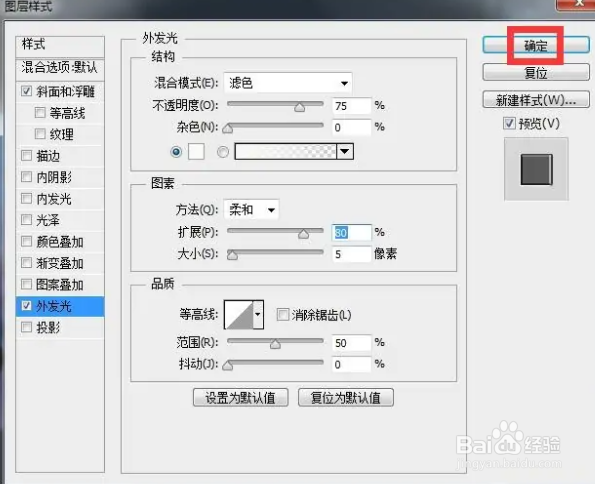
4、点击图层,选择图层样式下的外发光;
5、根据需要设置好参数,单击确定;
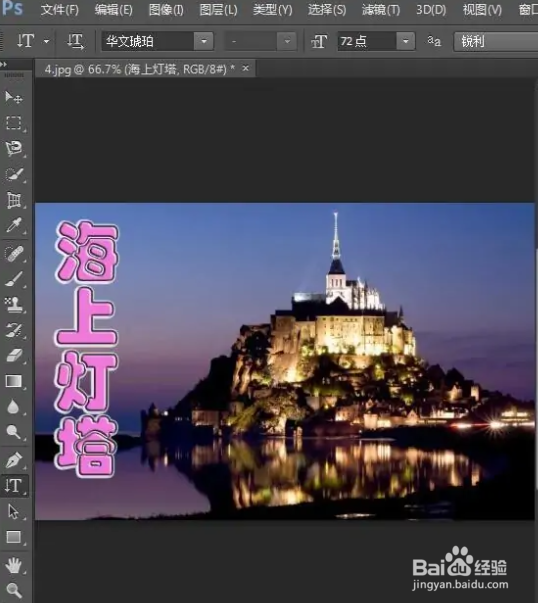
6、最后完成,我们可以看到文字添加上了枕状浮雕和外发光效果。
时间:2026-05-02 12:34:32
1、打开PS软件,进入它的主界面;点击直排文字工具,输入海上灯塔;
2、点击图层,选择图层样式下的斜面和浮雕;
3、在图层样式窗口中,单击选择枕状浮雕,设置好参数,按确定;
4、点击图层,选择图层样式下的外发光;
5、根据需要设置好参数,单击确定;
6、最后完成,我们可以看到文字添加上了枕状浮雕和外发光效果。
