Excel如何生成二维码?

 时间:2026-02-16 01:44:32

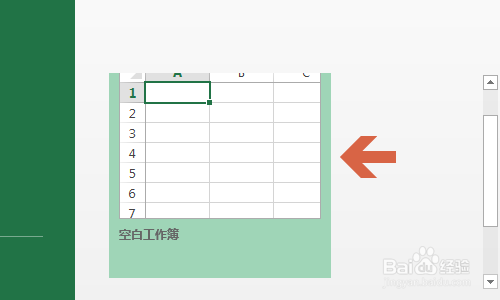
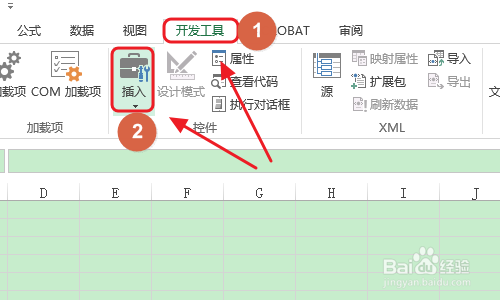
1、首先打开Excel办公软件,然后新建一份空白工作簿,然后在单元格工具栏中依次点击“开发工具”-“插入”,如下图;
Excel如何生成二维码?

Excel如何生成二维码?

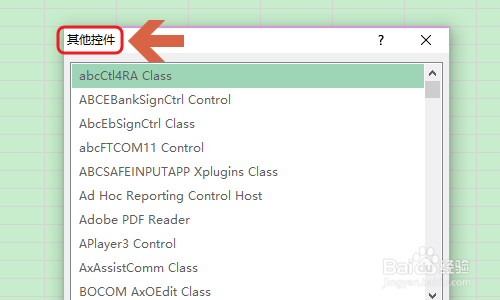
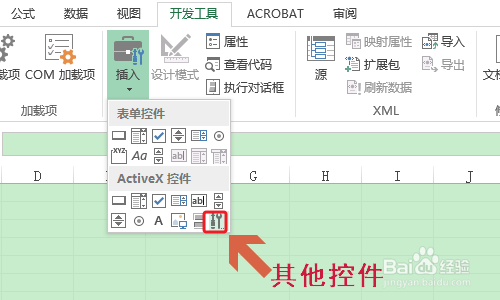
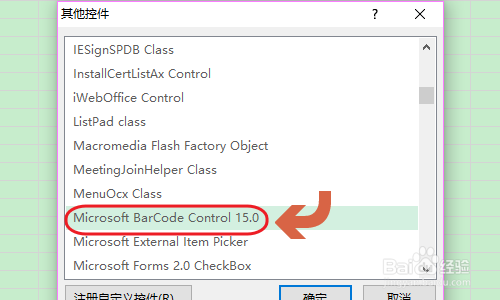
2、点击插入下方的三角形下拉按钮,然后从中选择最后面的“其他控件”选项,接着即可弹出图二所示的对话框了...
Excel如何生成二维码?

Excel如何生成二维码?

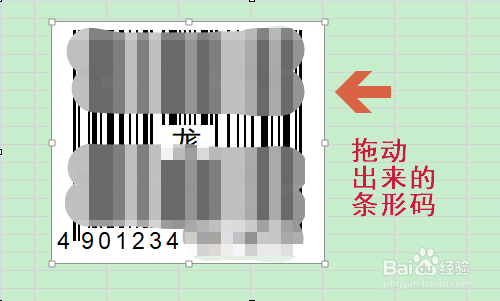
3、在该对话框我们选择“Microsoft Barcode Control 15.0”这一项,然后按住鼠标左键在单元格任意位置拖动即可制作出下图的条形码;
Excel如何生成二维码?

Excel如何生成二维码?

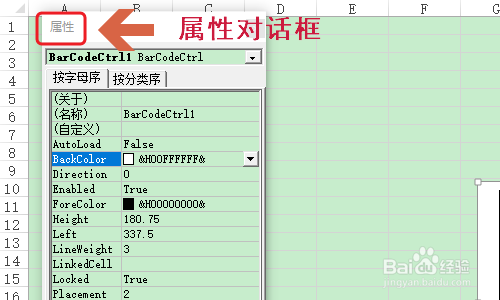
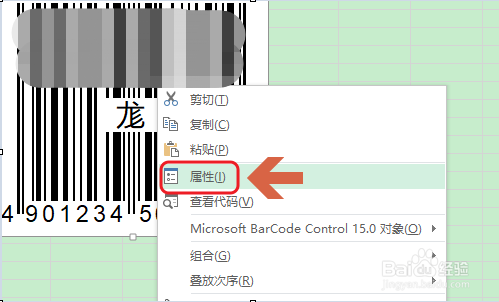
4、不过我们并不是需要条形码,接下来需要转换为二维码,选中条形码,然后点击鼠标右键“属性”,接着会弹出图二的新的对话框了;
Excel如何生成二维码?

Excel如何生成二维码?

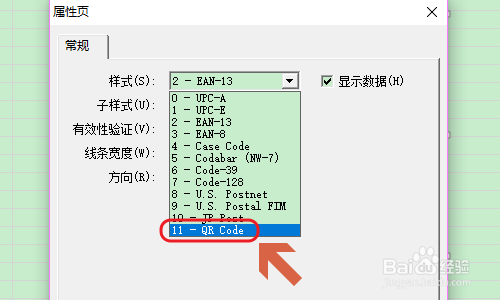
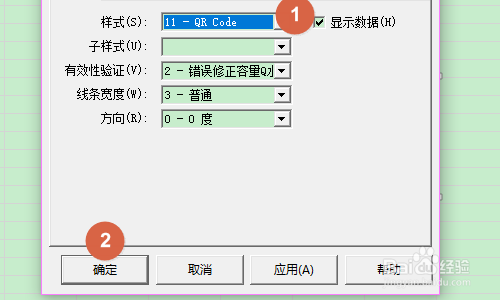
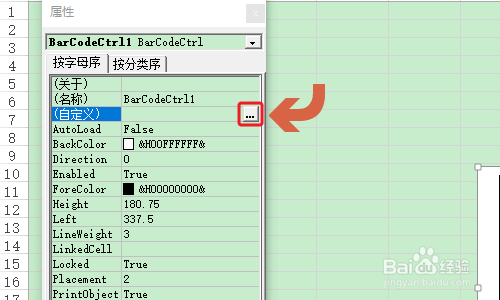
5、在该对话框中,点击自定义后面的三点图标,将样式更改为“11 -QR code”,然后点击确定将对话框关闭;
Excel如何生成二维码?

Excel如何生成二维码?

Excel如何生成二维码?

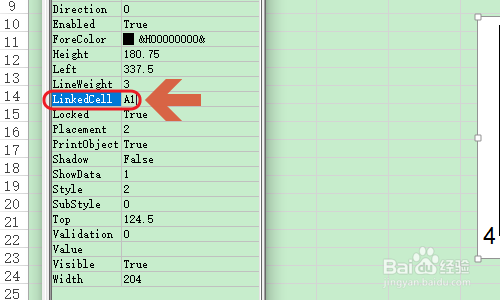
6、最后依旧在这个对话框,我们在linkedCell后输入A1,这时就会发现之前制作的条形码转换成了下图中的二维码图片了,可以通过扫码打开哦;
Excel如何生成二维码?

Excel如何生成二维码?

  • 如何开启word的更新样式提醒?
  • 如何为出版物中的图片添加一个标题
  • 列号行标不显示怎么恢复
  • excel调整行高
  • 如何在Auto cad测量不规则图形面积?
  • 热门搜索
    湖北有什么特产 承兑汇票是什么 菜刀什么牌子好 手足口病有什么症状 肌肉跳动是什么原因 什么都没有 主观能动性是什么意思 安徒生被称为什么 什么灯没有光 龙虾养殖基地