Word2016修订文档、设置修订的颜色、更改用户名

 时间:2026-02-13 21:19:23

1、步骤一

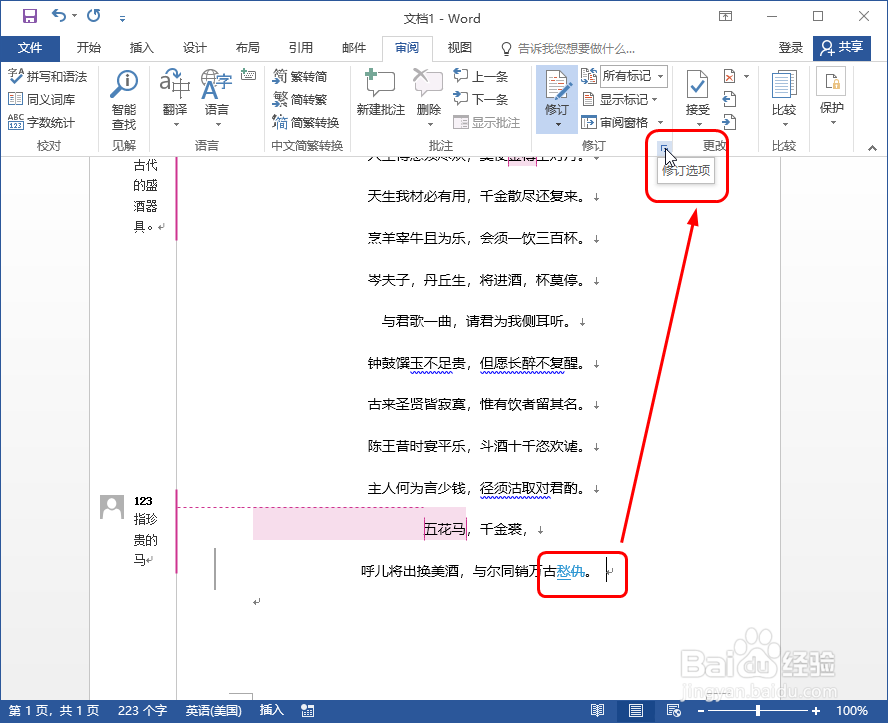
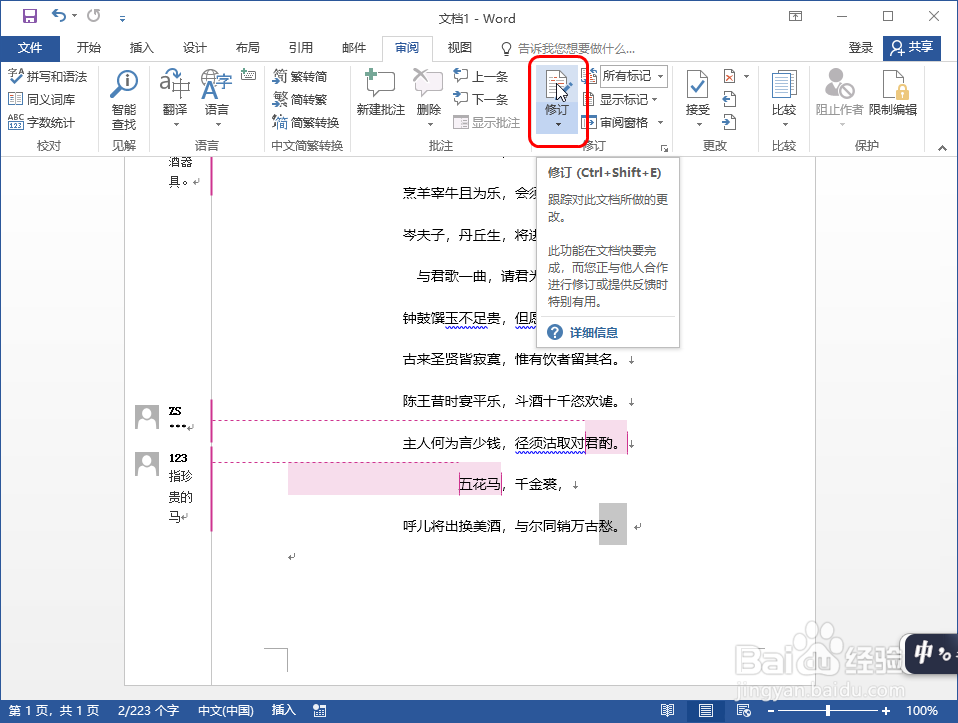
       在【审阅】选项卡下单击【修订】按钮,启动修订功能,如下图所示。

       随后在文档中将要修订的内容删除并输入正确的内容,可看到修订的效果,随后单击【修订选项】按钮,如下图所示。

Word2016修订文档、设置修订的颜色、更改用户名

Word2016修订文档、设置修订的颜色、更改用户名

2、步骤二

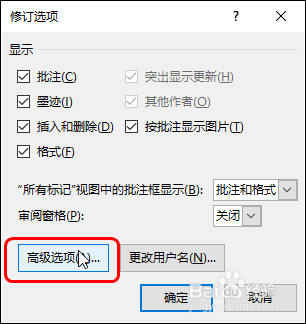
      打开对话框,单击【高级选项】按钮,如下图所示。

Word2016修订文档、设置修订的颜色、更改用户名

3、步骤三

      在打开的对话框中单击【插入内容】右侧的按钮,在展开的列表中单击插入内容的线型,单击【删除内容】右侧的按钮,可设置插入内容的线型,如下图所示。

Word2016修订文档、设置修订的颜色、更改用户名

Word2016修订文档、设置修订的颜色、更改用户名

4、步骤四

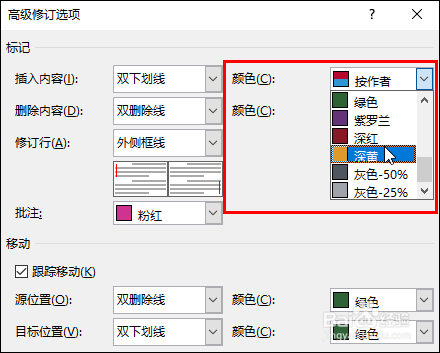
      单击【颜色】右侧的按钮,在展开的列表中设置插入内容和删除内容的颜色,如下图所示。
Word2016修订文档、设置修订的颜色、更改用户名

Word2016修订文档、设置修订的颜色、更改用户名

5、步骤五

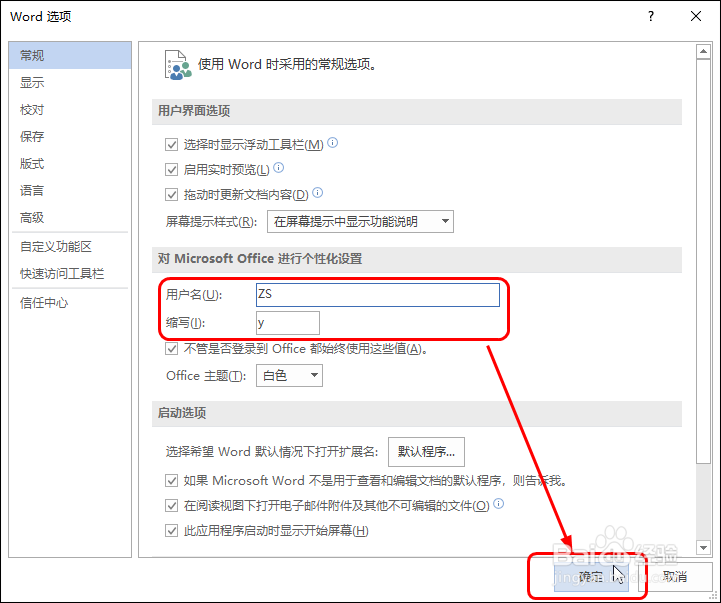
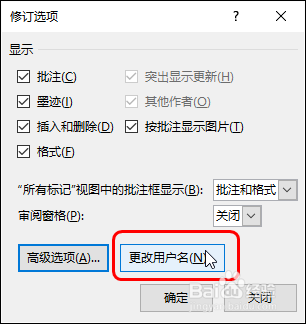
      单击【确定】按钮,在【修订选项】对话框中单击【更改用户名】按钮,在打开的对话框中设置新的用户名即可,如下图所示。
Word2016修订文档、设置修订的颜色、更改用户名

Word2016修订文档、设置修订的颜色、更改用户名

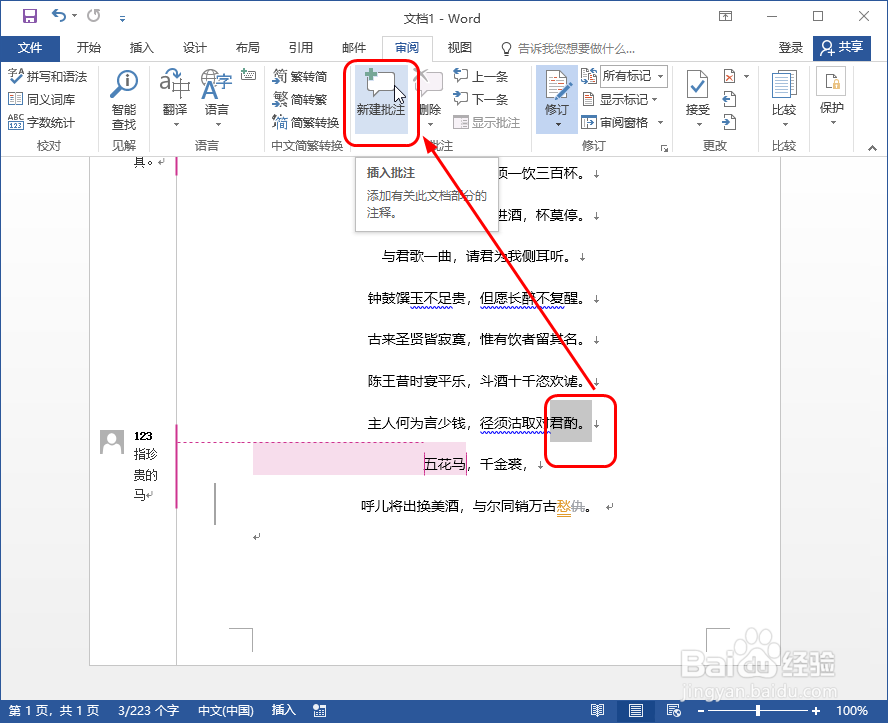
6、步骤六

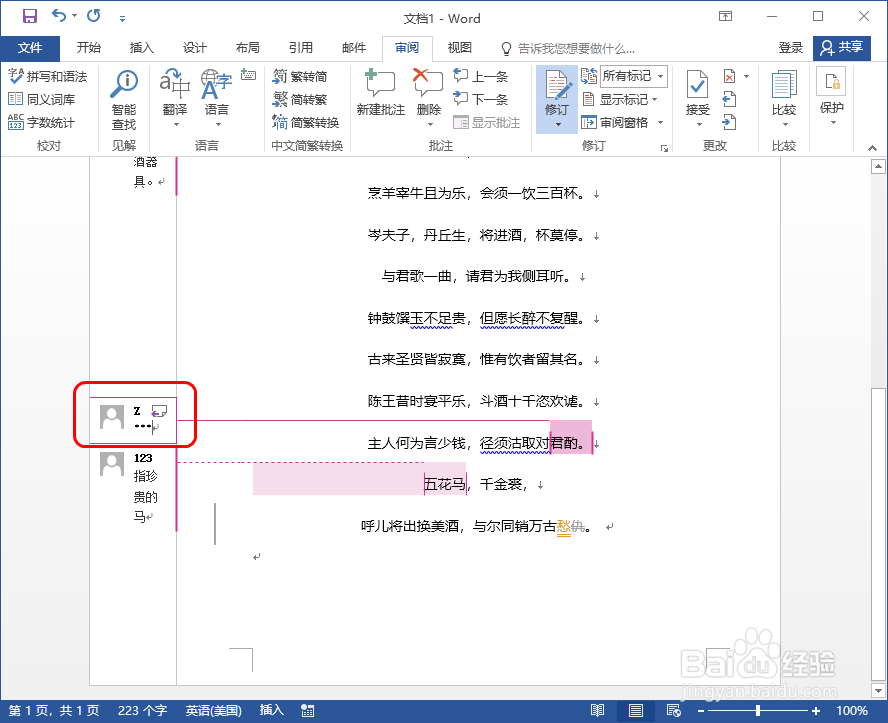
      随后在文档中选中内容新建批注,可看到用户名更改的效果,如下图所示。
Word2016修订文档、设置修订的颜色、更改用户名

Word2016修订文档、设置修订的颜色、更改用户名

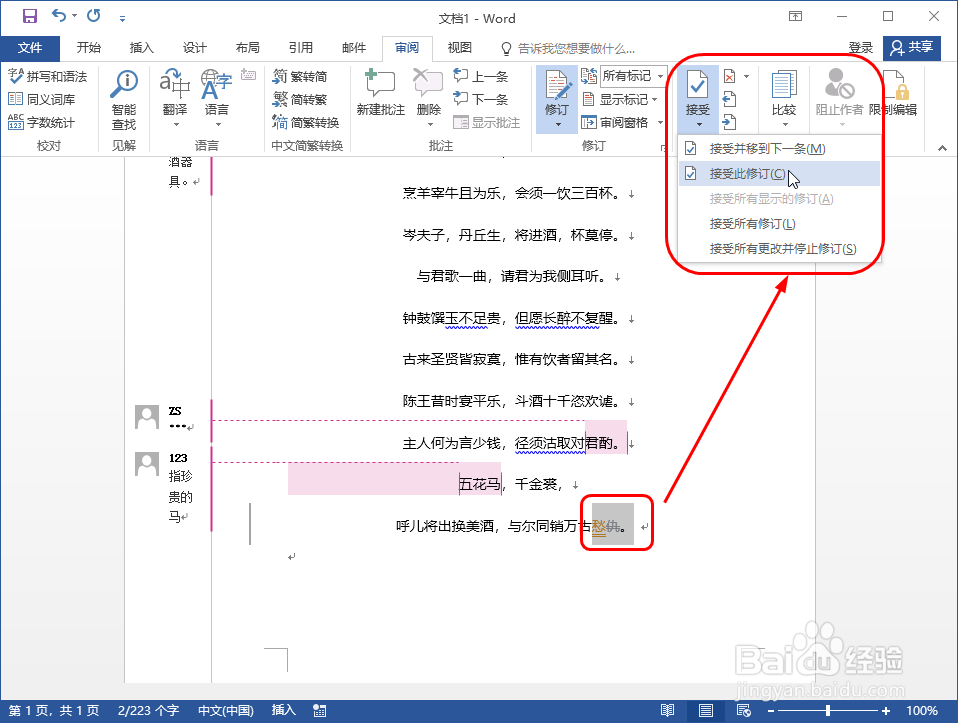
7、步骤七

      如果要接受修订的内容,则选中修订内容后,单击【接受】按钮,在展开的列表中选择【接受此修订】,如下图所示。   

      如果要关闭修订,则再次单击【修订】按钮即可。
Word2016修订文档、设置修订的颜色、更改用户名

Word2016修订文档、设置修订的颜色、更改用户名

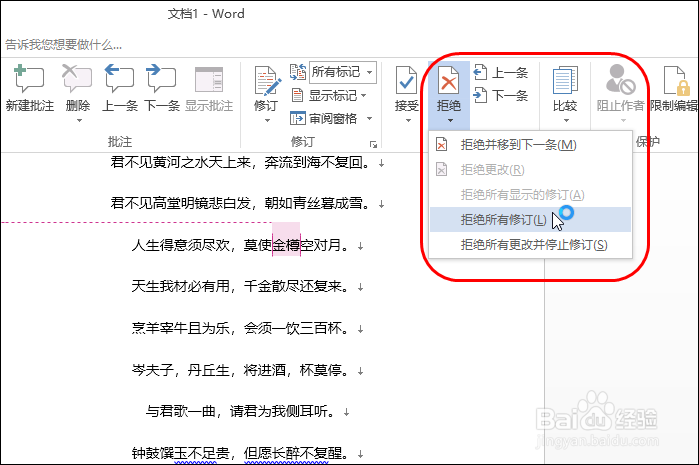
8、步骤八

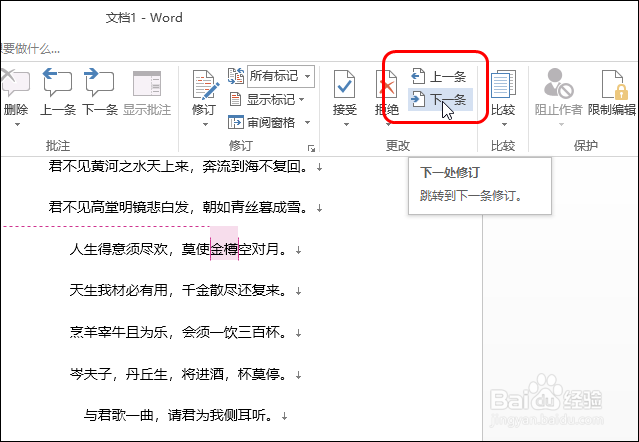
       如果要拒绝修订,则在【审阅】选项卡下单击【拒绝】按钮,在展开的列表中单击【拒绝所有修订】,如果要切换多个修订内容,则单击【下一条】或者【上一条】按钮,如下图所示。
Word2016修订文档、设置修订的颜色、更改用户名

Word2016修订文档、设置修订的颜色、更改用户名

  • word批注文字怎么调整颜色
  • word批注怎么显示出来
  • WORD如何查找所有的批注
  • word怎样修改批注的颜色
  • 如何删除文档中的修订记录
  • 热门搜索
    小米充电宝怎么充电 汤圆怎么做 soho怎么读 拉面怎么做 紧张怎么办 你怎么舍得让我的爱流向海 veromoda怎么读 ps怎么瘦脸 狗吐白沫是怎么回事 怎么会怀孕