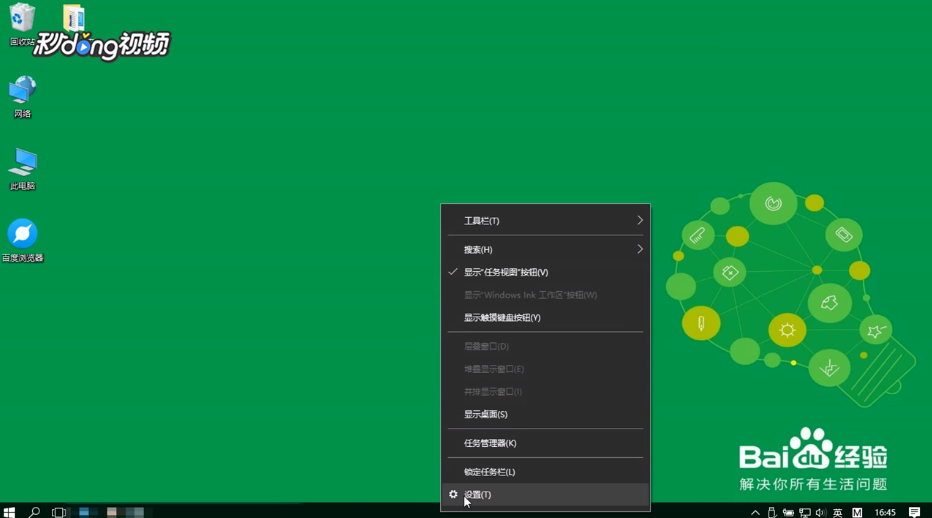
1、首先找到下方任务栏,右键点击空白处,选择“设置”
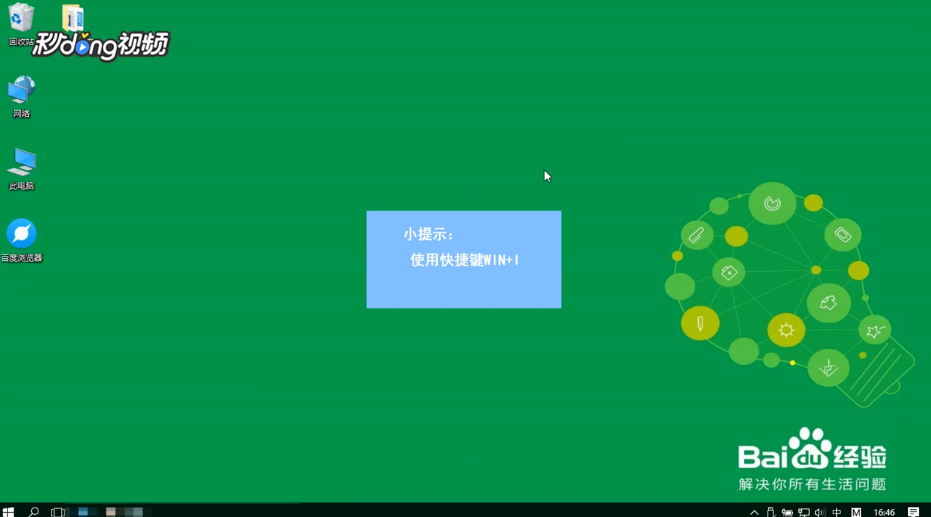
2、然后点击“主页”(也可以直接使用快捷键“win+i”)
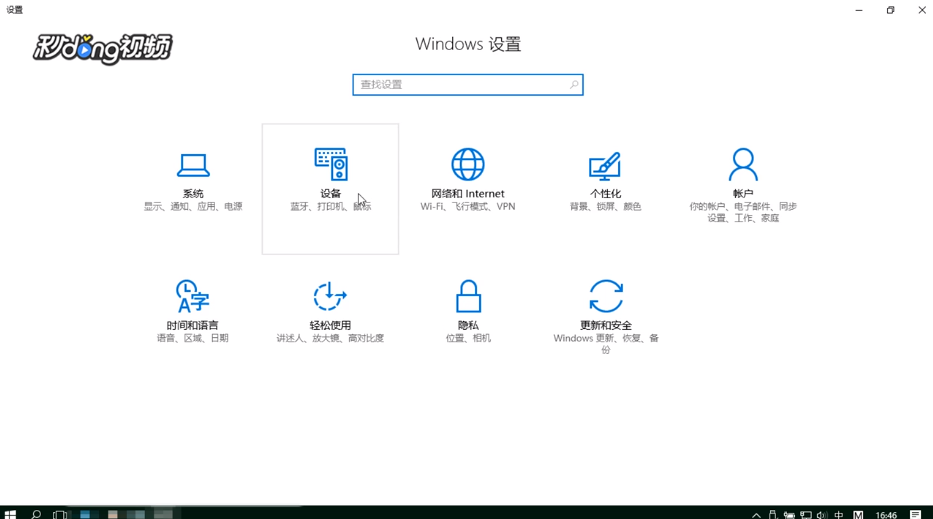
3、进入win10的设置界面后,点击“设备”
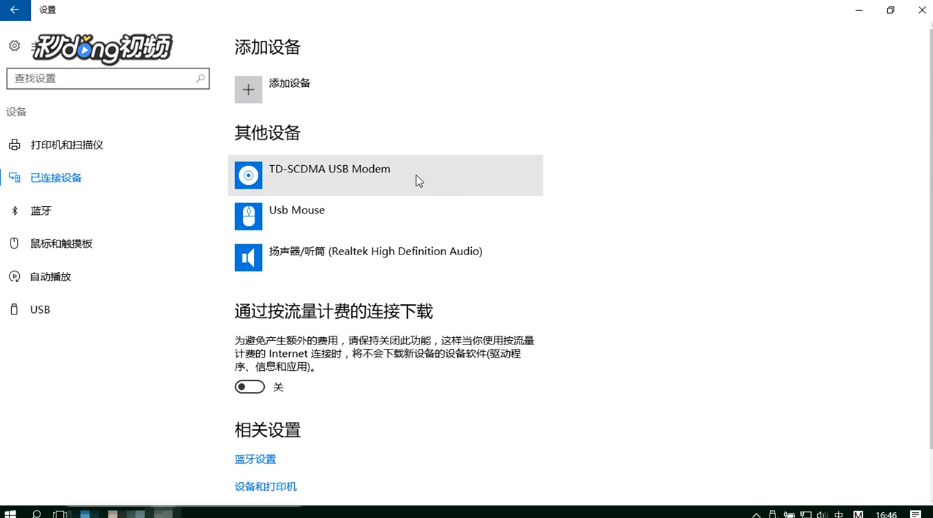
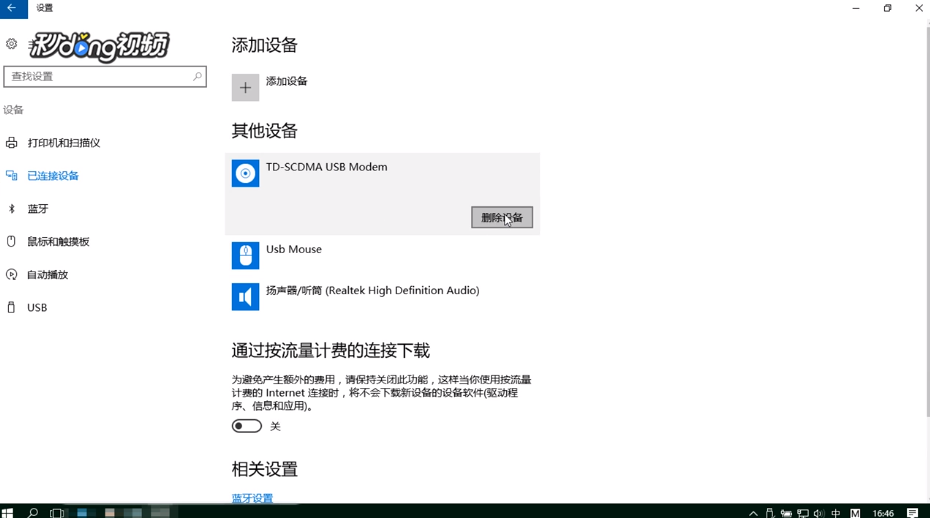
4、然后点击“已连接设备”,再点击“添加设备”,电脑的外接设备就会出现在下方
5、右键点击自己的U盘设备,点击“删除设备”
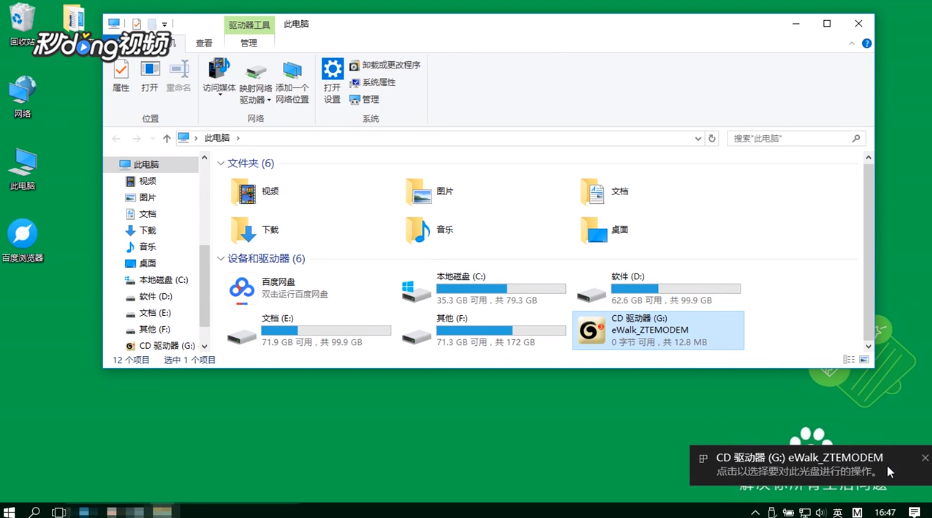
6、然后拔下U盘,再重新插入U盘即可在“此电脑”中查看U盘信息
时间:2026-04-22 08:12:48
1、首先找到下方任务栏,右键点击空白处,选择“设置”
2、然后点击“主页”(也可以直接使用快捷键“win+i”)
3、进入win10的设置界面后,点击“设备”
4、然后点击“已连接设备”,再点击“添加设备”,电脑的外接设备就会出现在下方
5、右键点击自己的U盘设备,点击“删除设备”
6、然后拔下U盘,再重新插入U盘即可在“此电脑”中查看U盘信息
