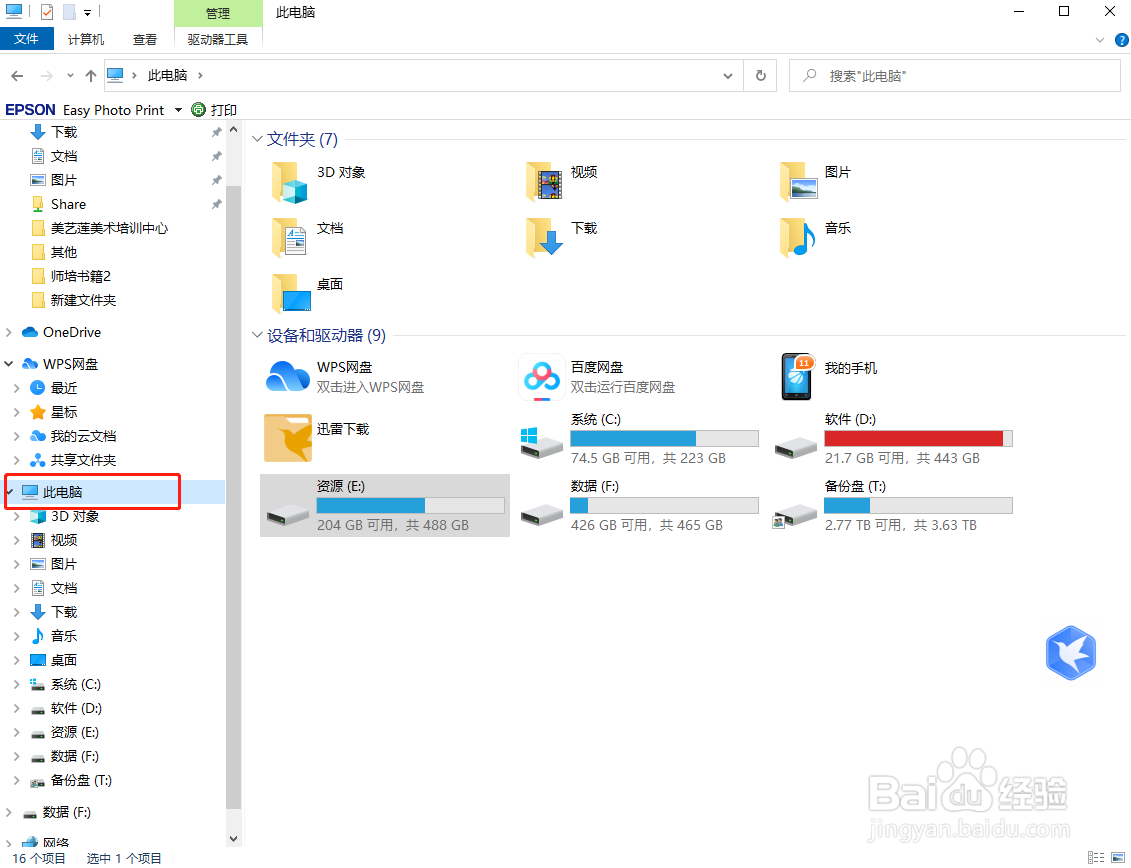
1、找到【此电脑】
打开文件夹,点击【此电脑】。
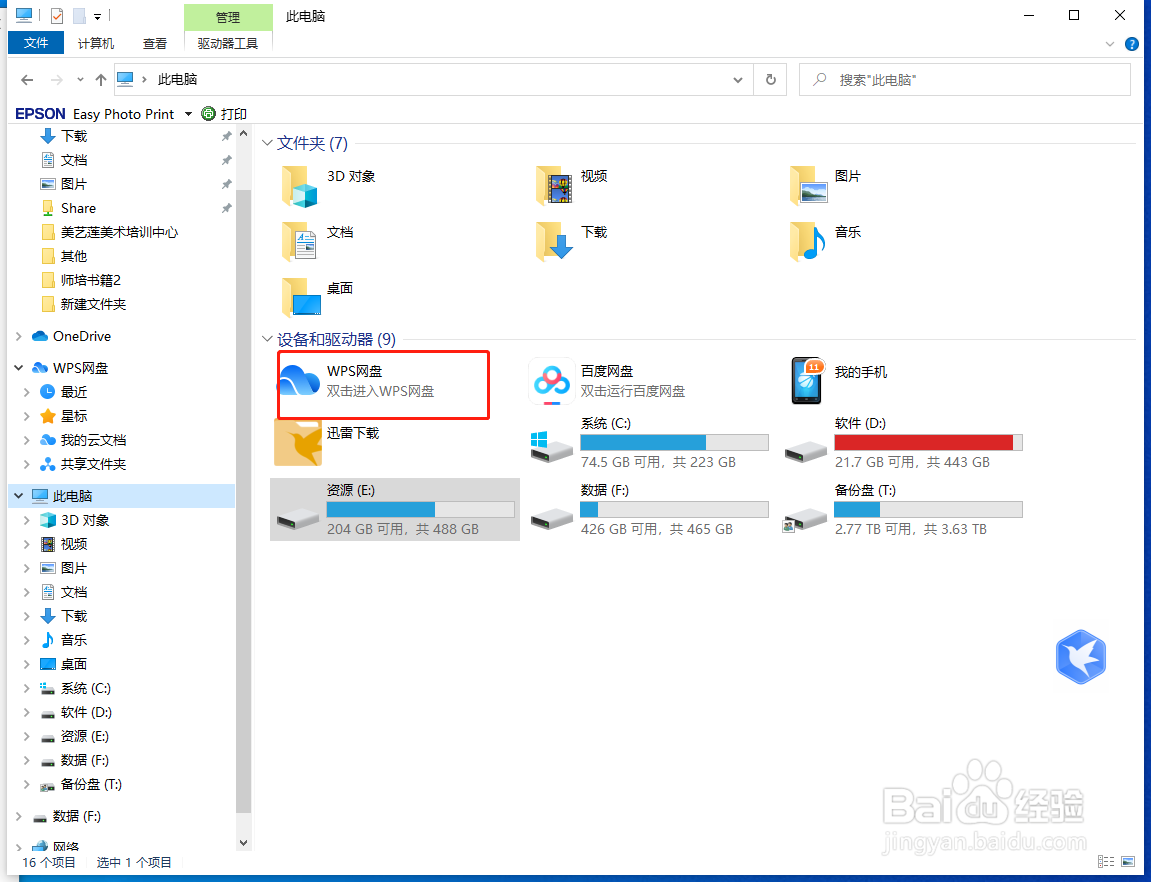
2、选择WPS网盘
找到WPS网盘,点击进入。
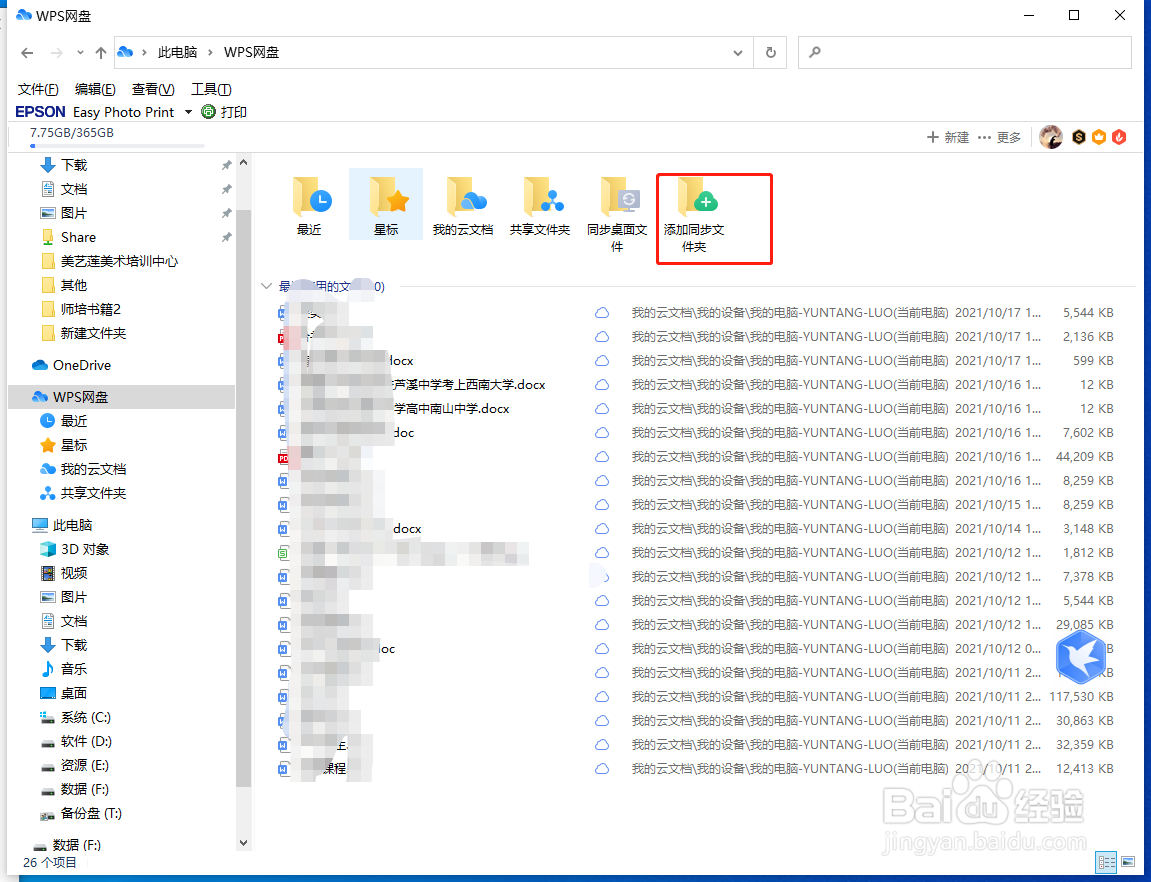
3、点击【添加同步文件夹】
进入网盘后,找到【添加同步文件夹】,点击进入。
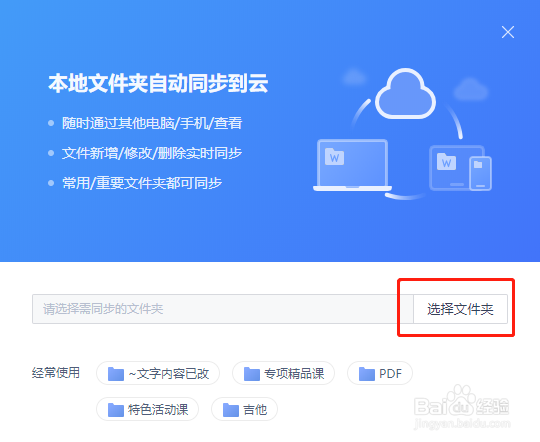
4、选择文件夹
选择需要同步的文件夹即可。
1、选择文件夹
在装有WPS的电脑上,选择文件夹。

2、选择同步
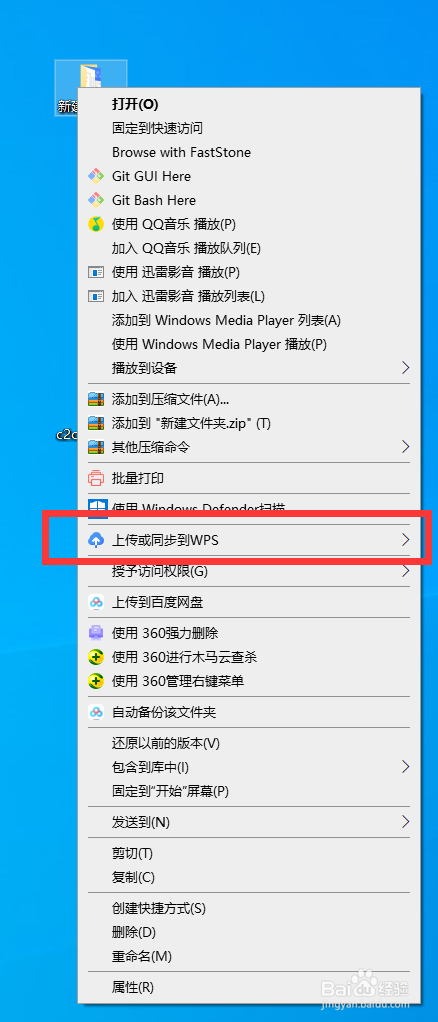
找到【上传或同步到WPS】,鼠标悬停。
3、同步
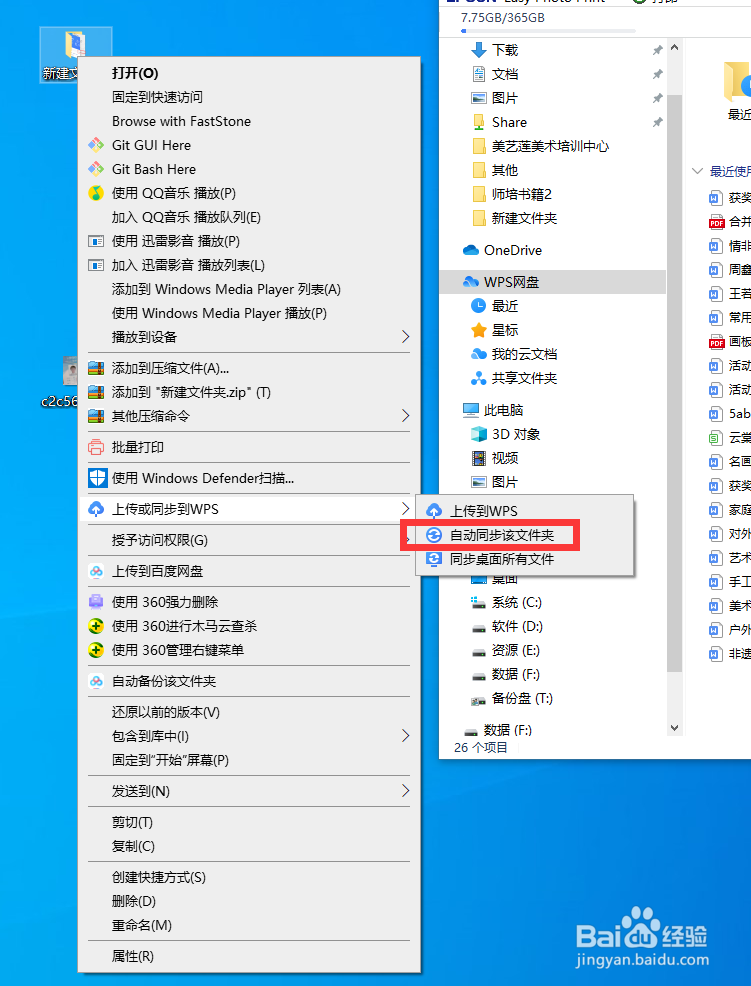
鼠标悬停进入二级菜单,选择【自动同步该文件夹】即可。
时间:2026-04-22 18:55:01
1、找到【此电脑】
打开文件夹,点击【此电脑】。
2、选择WPS网盘
找到WPS网盘,点击进入。
3、点击【添加同步文件夹】
进入网盘后,找到【添加同步文件夹】,点击进入。
4、选择文件夹
选择需要同步的文件夹即可。
1、选择文件夹
在装有WPS的电脑上,选择文件夹。
2、选择同步
找到【上传或同步到WPS】,鼠标悬停。
3、同步
鼠标悬停进入二级菜单,选择【自动同步该文件夹】即可。
