1、如下图所示,打开Procreate软件。

2、然后新建画布进行后续编辑,如下图所示。

3、如下图所示,我们在画布中进行绘制作为示例。

4、如下方箭头所示,点击“操作”标志。

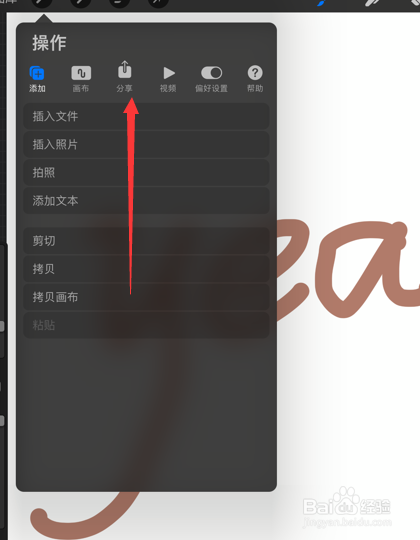
5、如下图所示,点击后弹出“操作”下选框。

6、如下方箭头所示,找到“分享”点击弹出编辑界面。

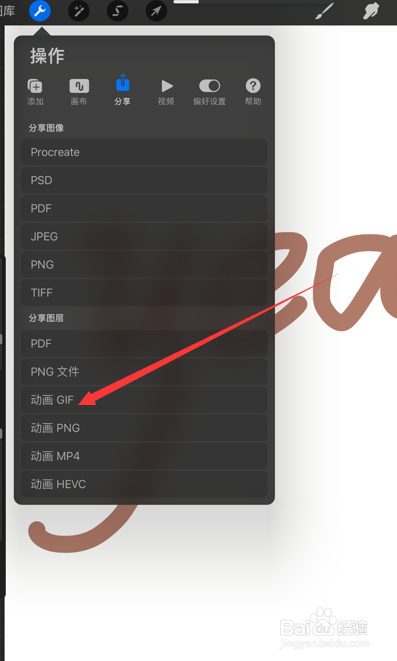
7、如下方箭头所示,在编辑界面中找到“动画GIF”点击。
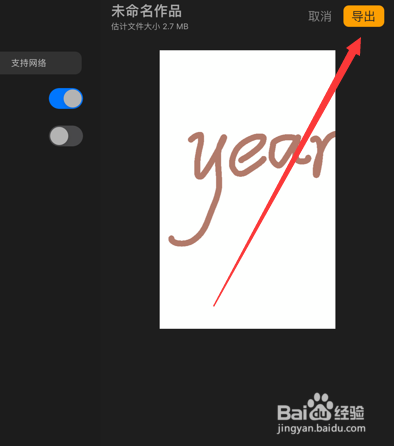
8、点击后弹出GIF的编辑框,如下图所示。

9、设置好后点击编辑框里的"完成”即可。
时间:2026-04-29 06:20:27
1、如下图所示,打开Procreate软件。
2、然后新建画布进行后续编辑,如下图所示。
3、如下图所示,我们在画布中进行绘制作为示例。
4、如下方箭头所示,点击“操作”标志。
5、如下图所示,点击后弹出“操作”下选框。
6、如下方箭头所示,找到“分享”点击弹出编辑界面。
7、如下方箭头所示,在编辑界面中找到“动画GIF”点击。
8、点击后弹出GIF的编辑框,如下图所示。
9、设置好后点击编辑框里的"完成”即可。
