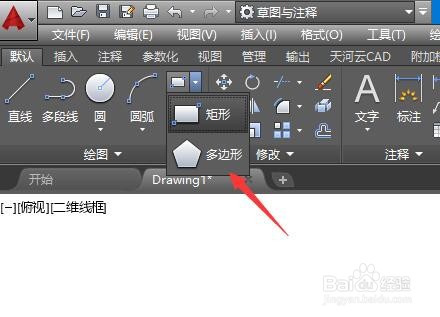
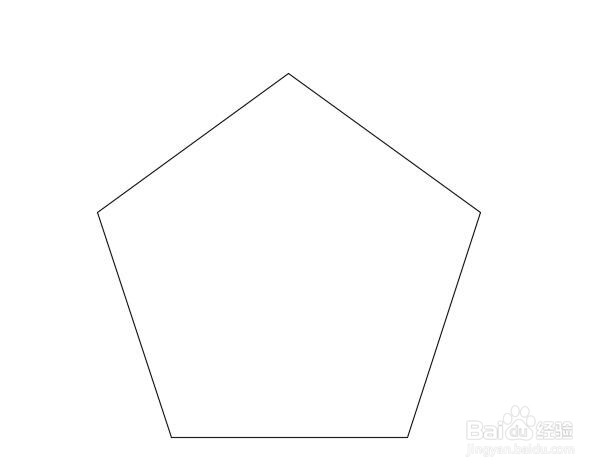
1、首先,点击多边形工具,绘制一个五边形
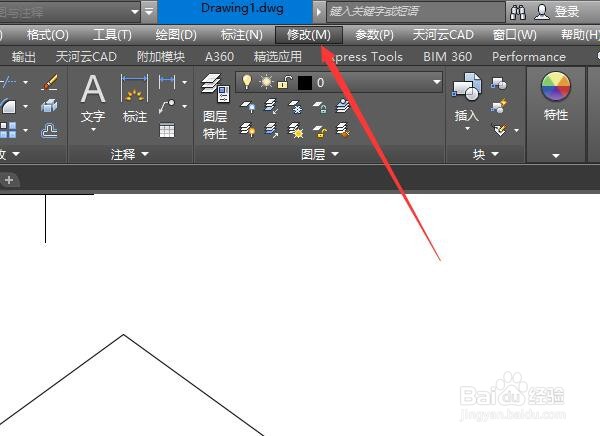
2、其次,点击菜单栏中的”修改“按钮
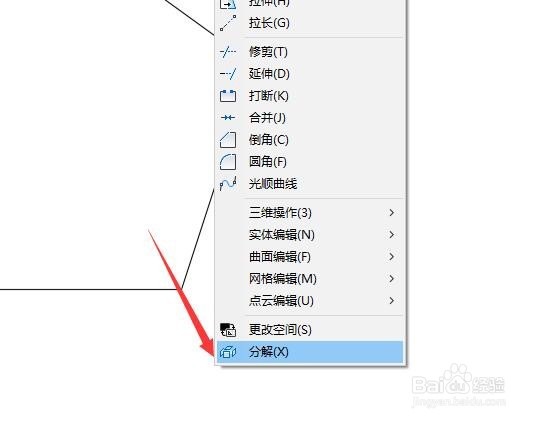
3、之后,选择”修改“菜单里的”分解“
4、再之后,在下方命令框的提示下,选择需要分解的图形
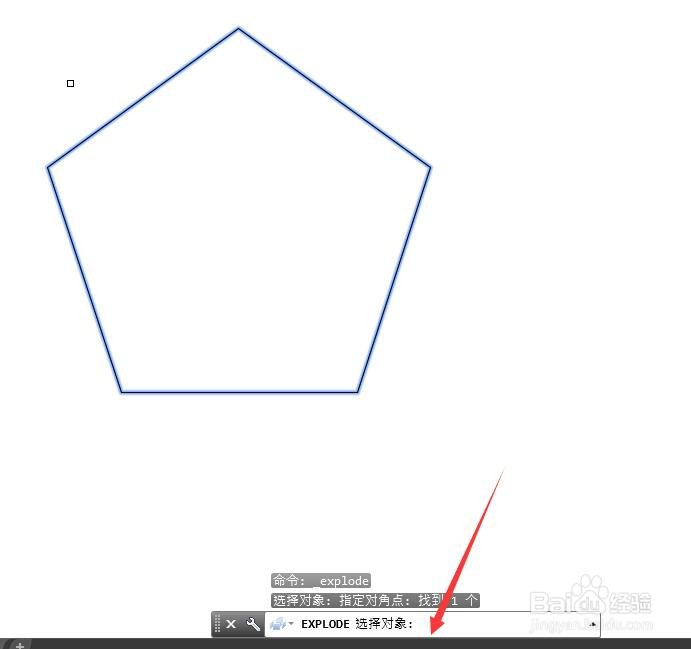
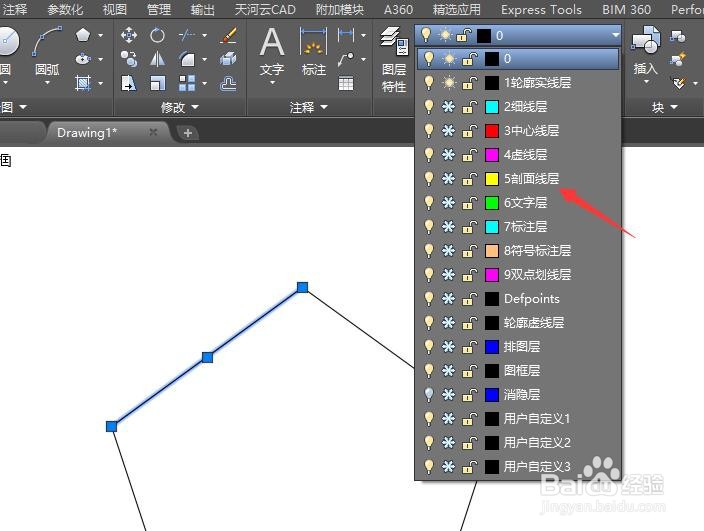
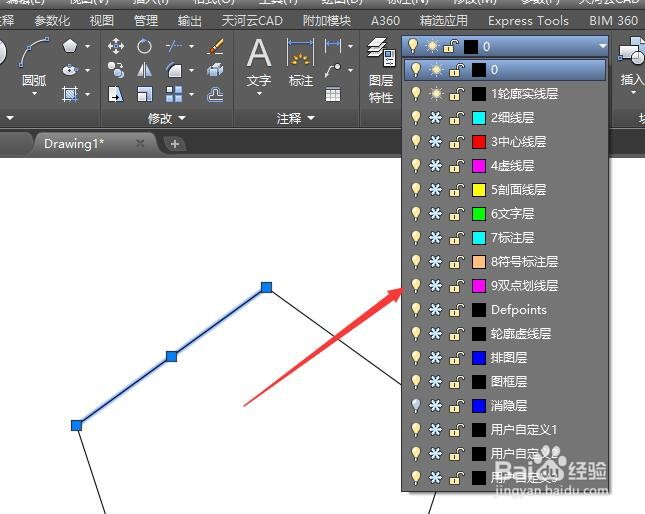
5、最后,选择需要修改线型的线条,在图层下拉选框中选择需要的线型即可完成线型的修改
时间:2026-04-26 23:46:43
1、首先,点击多边形工具,绘制一个五边形
2、其次,点击菜单栏中的”修改“按钮
3、之后,选择”修改“菜单里的”分解“
4、再之后,在下方命令框的提示下,选择需要分解的图形
5、最后,选择需要修改线型的线条,在图层下拉选框中选择需要的线型即可完成线型的修改
