MacBook Siri无法使用Siri找不到麦克风

 时间:2026-02-17 06:00:44

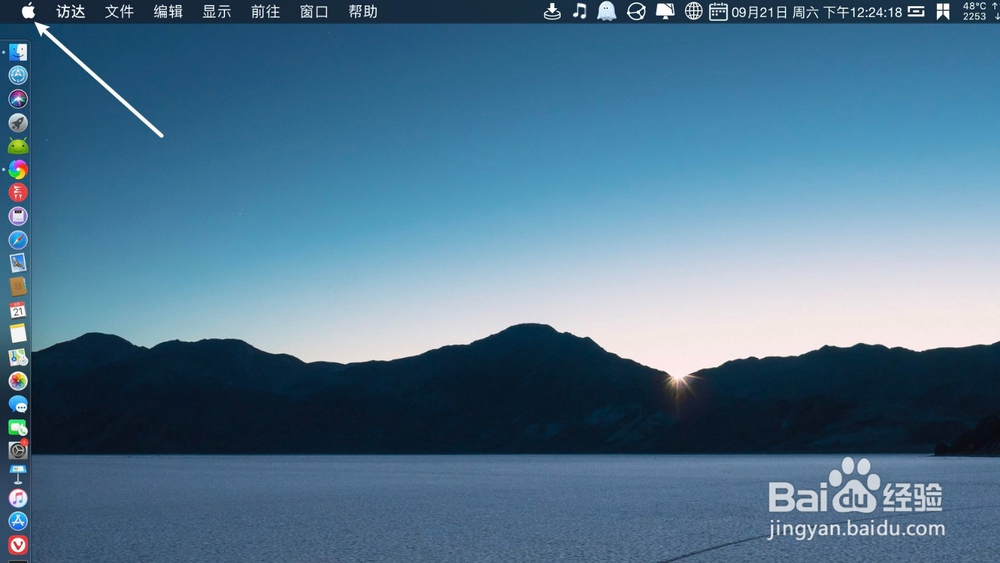
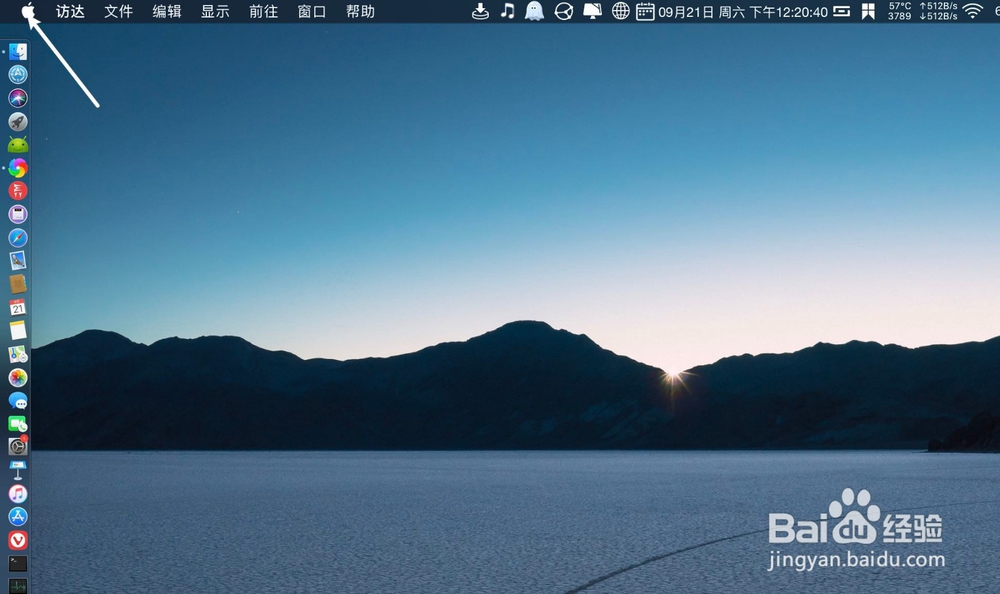
1、在遇到Siri找不到麦克风,点击Apple,点击重新启动。mac有问题都是重启解决,这个是因为coreaudiod的问题,目前没有彻底解决方法。这个东西一旦异常,不但找不到麦克风,也无法录屏无法录音,也无法播放视频的。
MacBook Siri无法使用Siri找不到麦克风

MacBook Siri无法使用Siri找不到麦克风

2、点击重新启动,点击Apple。

MacBook Siri无法使用Siri找不到麦克风

MacBook Siri无法使用Siri找不到麦克风

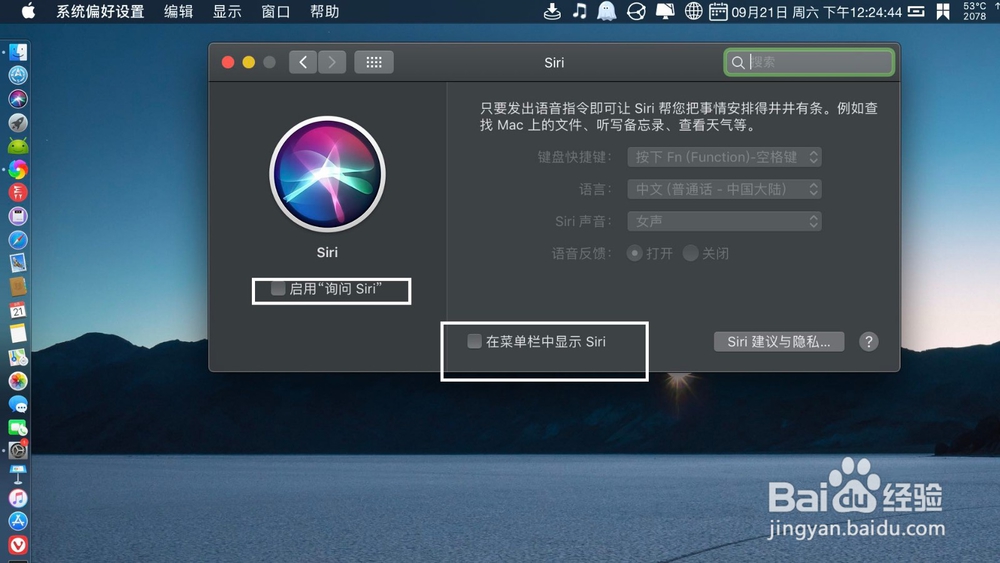
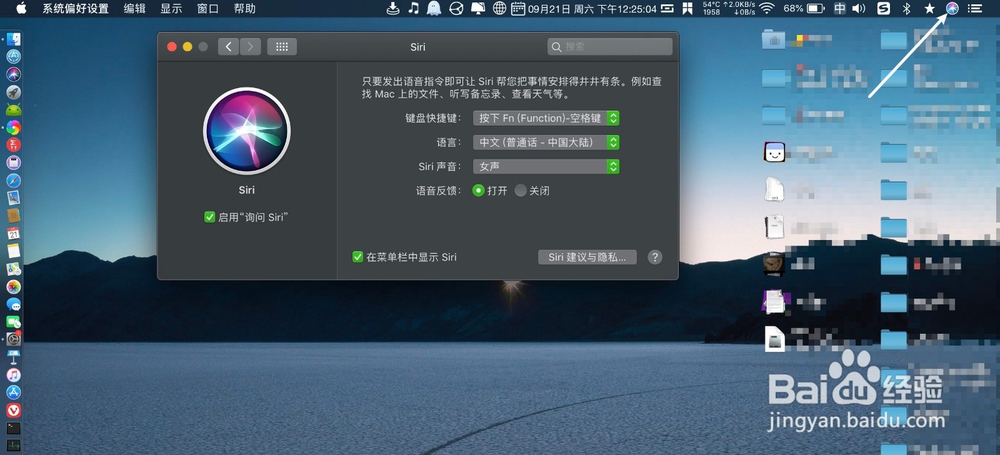
3、点击偏好设置,点击Siri。

MacBook Siri无法使用Siri找不到麦克风

MacBook Siri无法使用Siri找不到麦克风

4、启用Siri在菜单显示Siri打勾,点击确定。

MacBook Siri无法使用Siri找不到麦克风

MacBook Siri无法使用Siri找不到麦克风

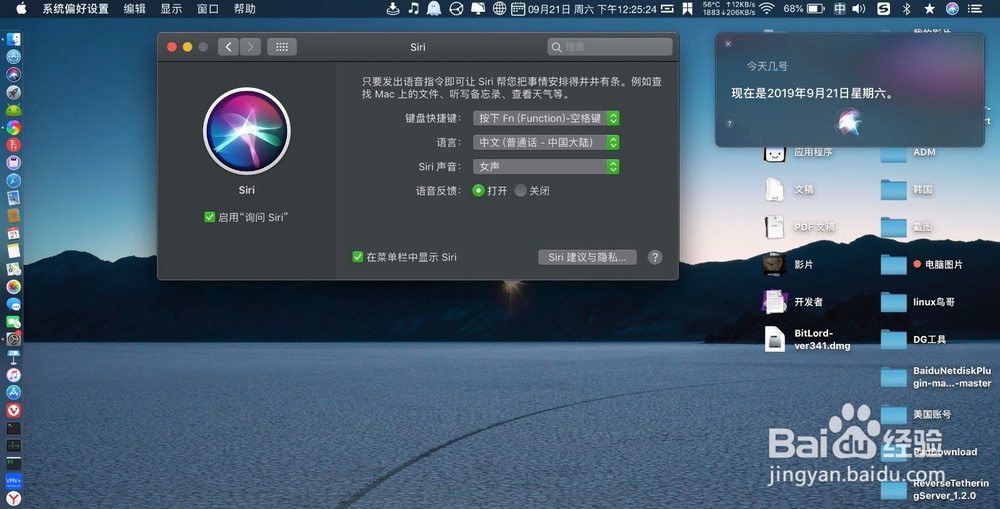
5、那么点击菜单上的Siri图标,你说话Siri即可使用,不会提示找不到麦克风。
MacBook Siri无法使用Siri找不到麦克风

MacBook Siri无法使用Siri找不到麦克风

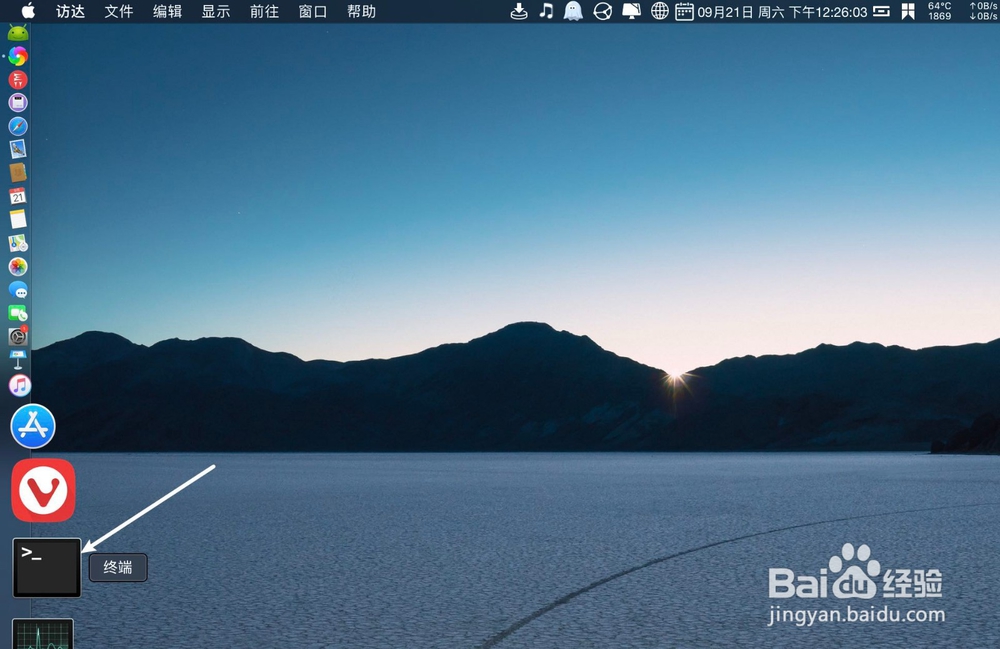
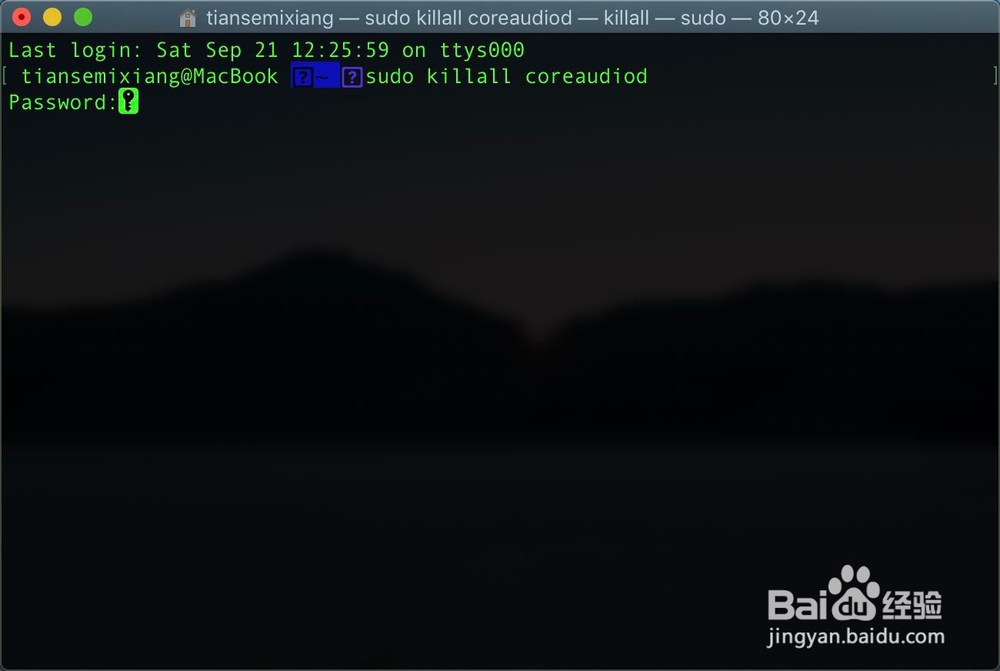
6、如果你不想重启,那么点击终端,输入命令。

MacBook Siri无法使用Siri找不到麦克风

MacBook Siri无法使用Siri找不到麦克风

7、输入密码,回车,重复两次以上,那么就可以解决Siri找不到麦克风问题。
MacBook Siri无法使用Siri找不到麦克风

  • mac电脑怎么取消开机密码
  • mac电脑如何设置dock栏程序坞图标有动态效果?
  • macbook电池显示百分比的方法
  • 苹果电脑MAC查看电池循环次数
  • 苹果电脑声音有滋滋滋的噪音怎么办
  • 热门搜索
    怎么去头皮屑最有效 胃痉挛怎么缓解 新车购置税怎么算 心烦气躁怎么办 ps怎么瘦脸 win10怎么关闭自动更新 手麻怎么办 金项链怎么清洗 江苏高考总分480怎么算的 手机内存不足怎么清理