PowerPoint2010怎么插入流程图:资料带

 时间:2024-11-04 22:42:18

1、第一、我们首先要找到自己需要插入流程图:资料带的那一页PPT,如下图所示。

PowerPoint2010怎么插入流程图:资料带

2、第二、我们点击插入选项卡,位于开始选项卡的右侧,如下图所示。

PowerPoint2010怎么插入流程图:资料带

3、第三、找到我们的插入选型卡后,找到其下方的插图功能组中,在里面找到形状,smartart、兔脒巛钒图表里面的形状这个东西,然后点击进入,就可以了如下图所示。

PowerPoint2010怎么插入流程图:资料带

4、第四、点击形状后,在形状弹出的对话框里面,我们找到流程图标签下面的那一个流程图:资料带,如下图所示。

PowerPoint2010怎么插入流程图:资料带

5、第五、然后我们点击选择流程图:资料带,在你的这一页PPT里面,你需要流程图:资料带的位置绘制出一个流程图:资料带的形状,如下图所示。

PowerPoint2010怎么插入流程图:资料带

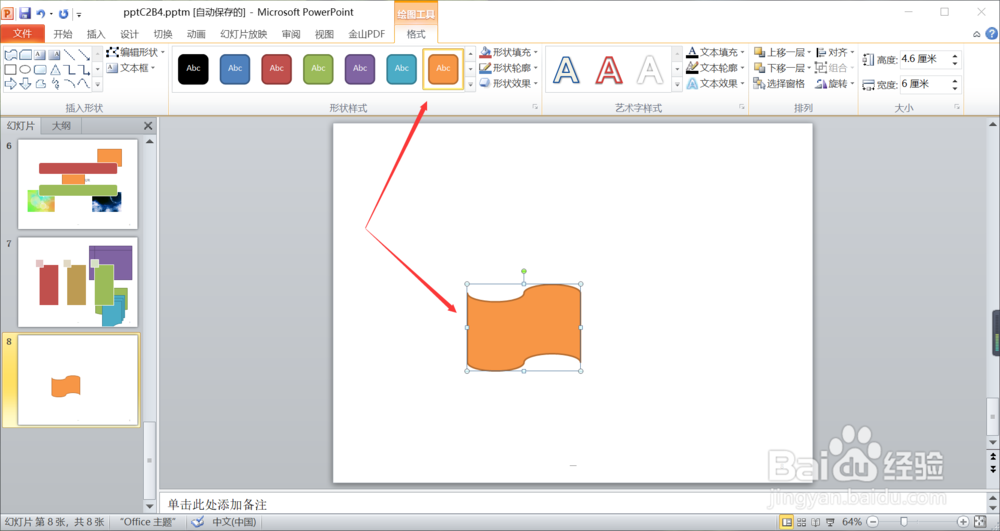
6、第六、你最好是找到上方的绘图工具里面找到一个好看的的样式,其更加美丽,如下图所示。
PowerPoint2010怎么插入流程图:资料带
  • PPT如何设置备注母版
  • PPT中如何美化动作按钮
  • PPT怎么创建堆叠列表SMARTART图形
  • ppt如何做对齐文本框内容?
  • PPT背景图片怎么设置
  • 热门搜索
    带鱼怎么做 睢怎么读 怎么找回微信密码 出勤率怎么算 朱军怎么了出什么事了 怎么治脚气 科学计数法怎么表示 电脑网速慢怎么解决 西兰花怎么炒 广式腊肠怎么做好吃