怎么快速找到Excel表格中的重复项并一次性删除

 时间:2026-05-10 12:35:40

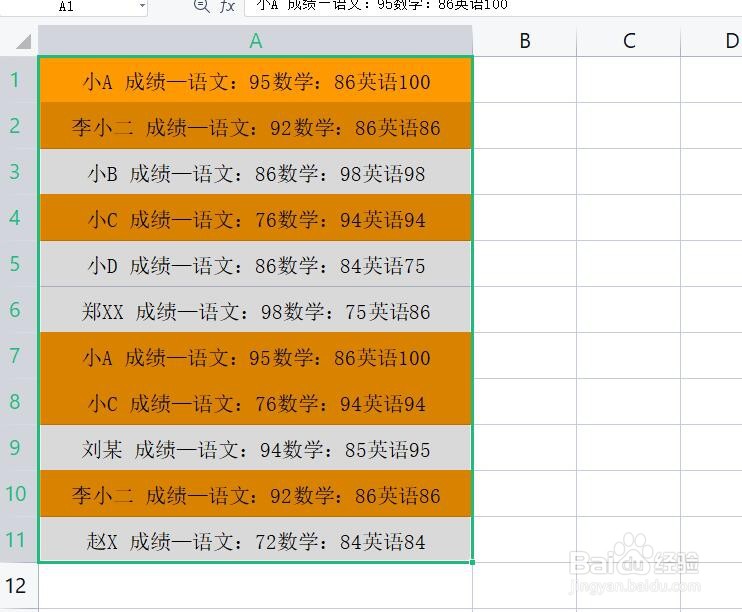
1、首先我们打丐帮还有重复项数据的表格,在此,我们需要标记和删除重复项,点击如图所示的重复项下拉列表。

怎么快速找到Excel表格中的重复项并一次性删除

2、从打开的重复项下拉列表中,我们设置高亮重复项选项。

怎么快速找到Excel表格中的重复项并一次性删除

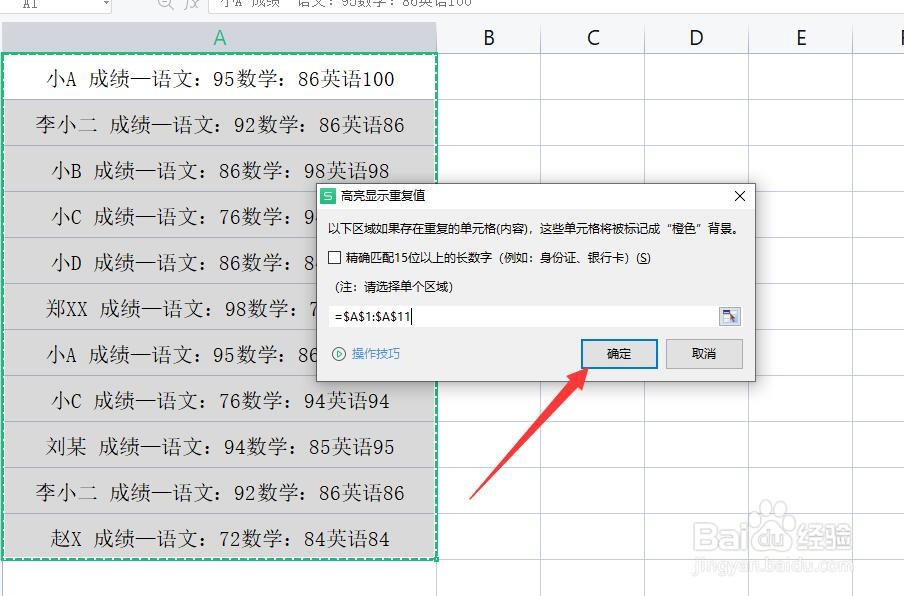
3、之后在弹出的如图所示的标记显示,重复项界面中选择相应的数据区域,点击区域即可高亮显示重复项内容。
怎么快速找到Excel表格中的重复项并一次性删除

怎么快速找到Excel表格中的重复项并一次性删除

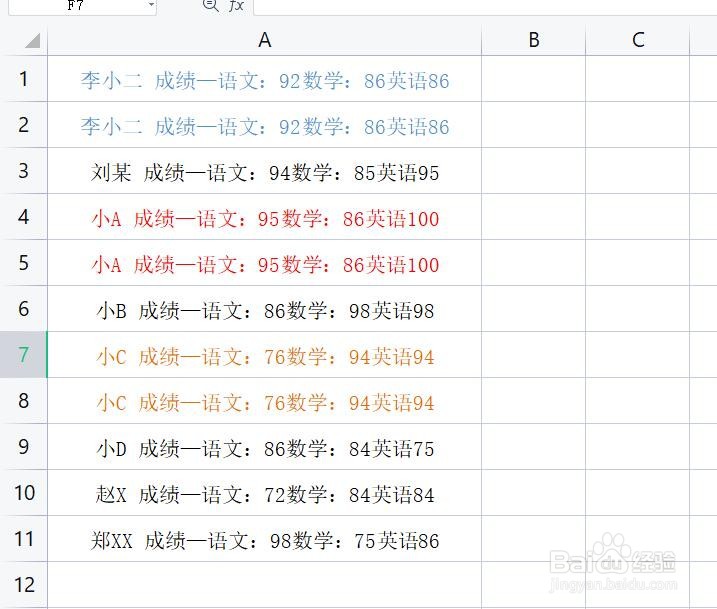
4、除了以上方法之外,我们还可以通过排序来实现重复下载手动查找功能,如图所示,通常情况下,金牌续的数据在相邻部分容易产生功重复。

怎么快速找到Excel表格中的重复项并一次性删除

怎么快速找到Excel表格中的重复项并一次性删除

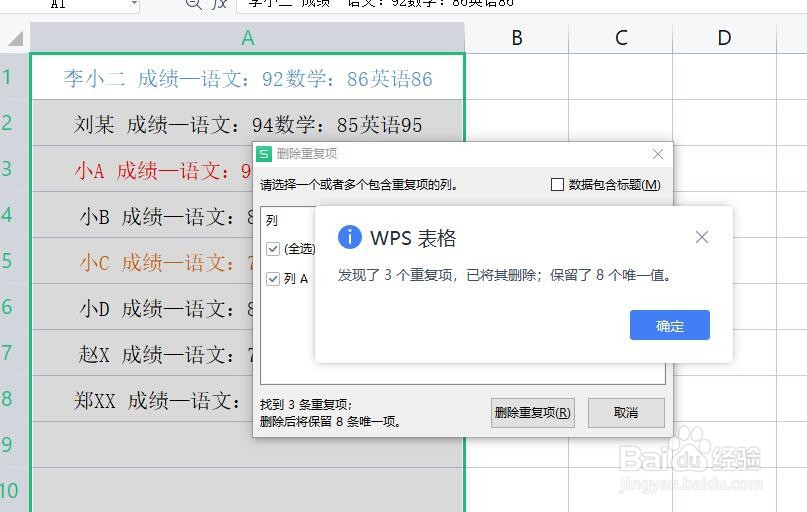
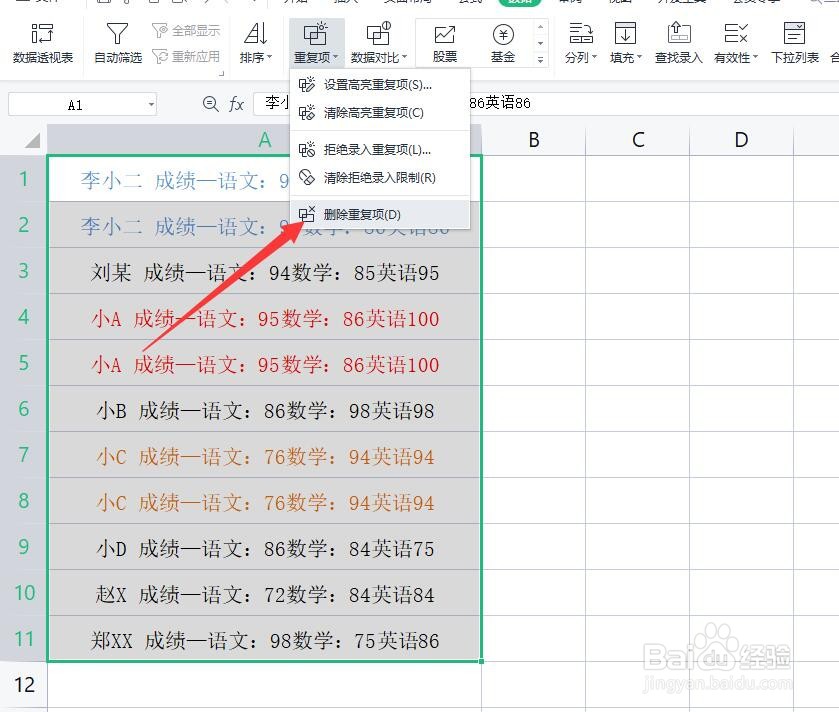
5、对于所产生的重复性,我们可以通过删除重复项功能,将其中的重复向快速删除。
怎么快速找到Excel表格中的重复项并一次性删除

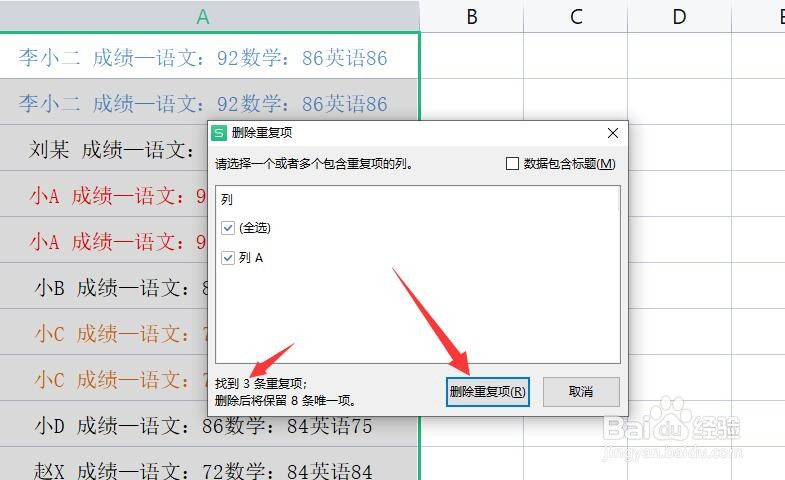
6、如图所示,在弹出的删除重复项界面中,可以显示当前所检测的重复项的数量,点击确定按钮以及删除重复项,就可以实现相关重复项删除操作了。
怎么快速找到Excel表格中的重复项并一次性删除

怎么快速找到Excel表格中的重复项并一次性删除

  • Excel如何提取重复数据到新工作表?
  • excel如何筛选不重复数据?
  • excel怎么筛选重复的内容并排列到一起
  • 在Excel中筛选相同数据
  • excel怎么批量筛选
  • 热门搜索
    土豆丝的家常做法 芝麻糊的做法 梅菜肉饼的做法 土家酱香饼的做法 黄豆芽的做法大全 家常豆腐的简单做法 四川泡菜做法 踯躅怎么读 创维电视怎么样 曦怎么读