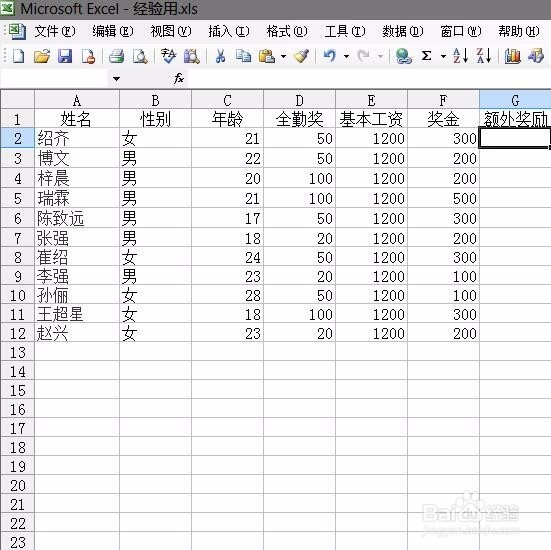
1、首先打开表格,表格的内容就出现了,我们要想写额外收入就得找出全勤最高的员工跟最低的员工。
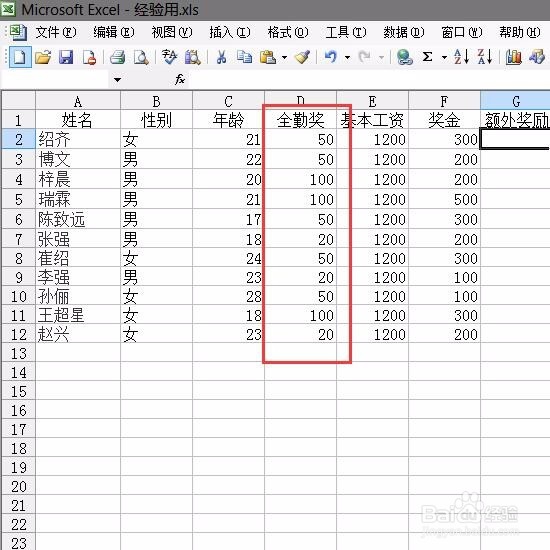
2、我们按照全勤奖来判断,我们看全勤这一项目。
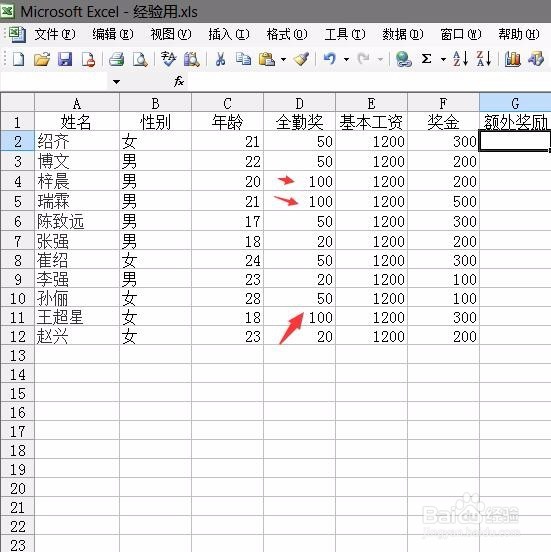
3、我们可以看到全勤最高的员工,穿插在较低跟中等的员工里面。排序很乱。
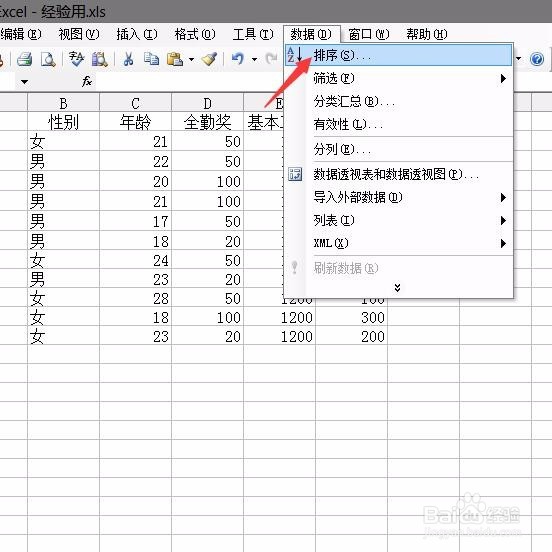
4、这时候我们点击数据里面的排序按钮。
5、然后弹出排序窗口。我们选择要排序的全勤奖。然后进行降序排列,点击确定。

6、这个时候通过降序排列,就一目了然了,最高的就会在上面,最低的就会在最下面了。

时间:2026-04-30 04:16:22
1、首先打开表格,表格的内容就出现了,我们要想写额外收入就得找出全勤最高的员工跟最低的员工。
2、我们按照全勤奖来判断,我们看全勤这一项目。
3、我们可以看到全勤最高的员工,穿插在较低跟中等的员工里面。排序很乱。
4、这时候我们点击数据里面的排序按钮。
5、然后弹出排序窗口。我们选择要排序的全勤奖。然后进行降序排列,点击确定。
6、这个时候通过降序排列,就一目了然了,最高的就会在上面,最低的就会在最下面了。
