wps中如何设置图片的陀螺旋动画(43)

 时间:2026-05-02 06:08:33

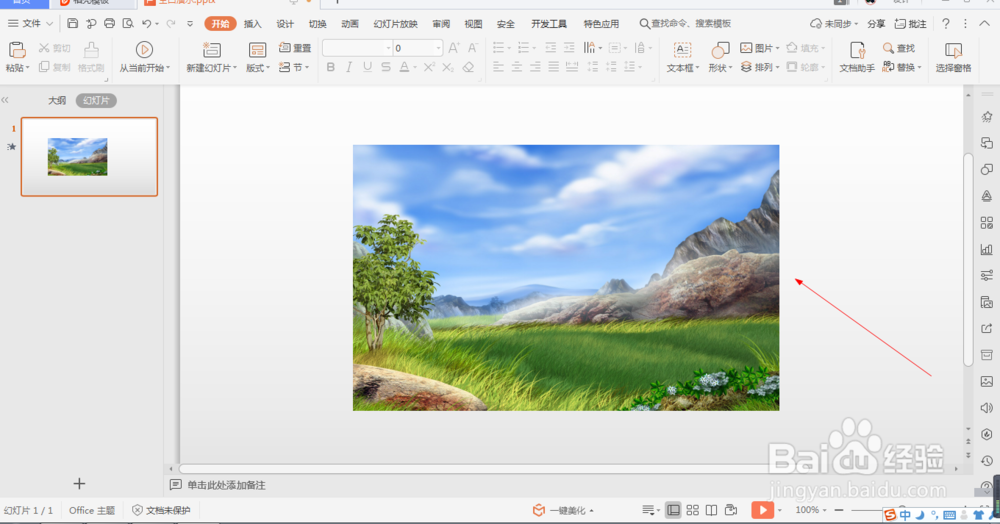
1、1.如图所示,我们在这个幻灯片上添加了一张这样的风景照片,为这个风景照片添加陀螺旋动画。
wps中如何设置图片的陀螺旋动画(43)

2、2.如图所示,我们鼠标点击这个风景照片,就可以将这个风景照片选中了。

wps中如何设置图片的陀螺旋动画(43)

3、3.如图所示,我们点击箭头所指的“动画”按钮。

wps中如何设置图片的陀螺旋动画(43)

4、4.如图所示,之后我们点击箭头所指的灰色三角按钮。

wps中如何设置图片的陀螺旋动画(43)

5、5.如图所示,我们点击箭头所指的向下的按钮。

wps中如何设置图片的陀螺旋动画(43)

6、6.如图所示,在出现的各种动画中,我们点选箭头所指的“陀螺旋”动画。

wps中如何设置图片的陀螺旋动画(43)

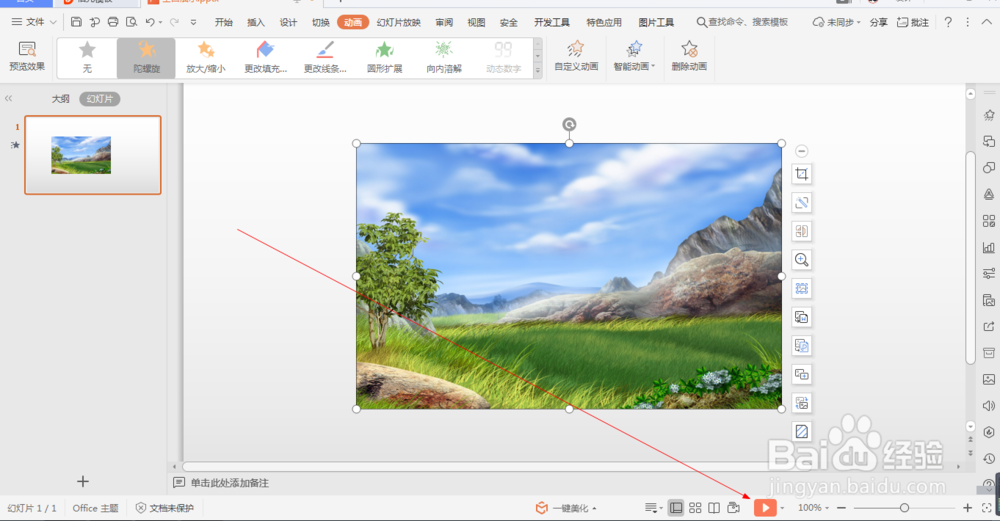
7、7.如图所示,将陀螺旋动画应用到这个风景照片之后,我们点击箭头所指的“播放”按钮。
wps中如何设置图片的陀螺旋动画(43)

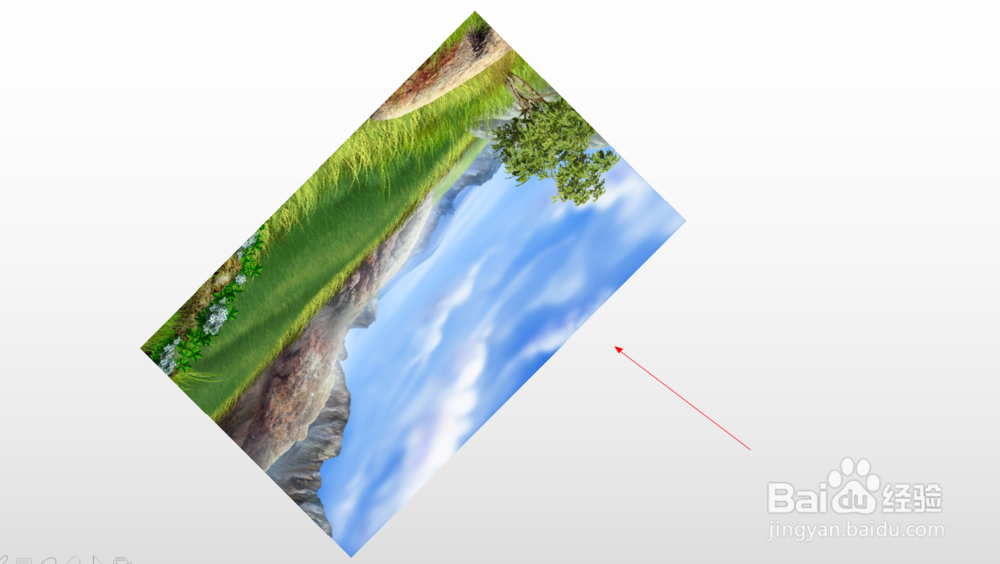
8、8.如图所示,我们就可以看到这个图片就会以陀螺旋动画的形式来展示出来了。
wps中如何设置图片的陀螺旋动画(43)

  • PPT中怎样插入表格并设置列强调的效果
  • 怎样设置ppt切换效果:平移?
  • ppt如何设置“脉冲”的动画效果
  • WPS怎么给图片设置放大缩小动画效果
  • PPT文档幻灯片切换时怎么加入照相的声音
  • 热门搜索
    皮肤黑怎么办 税务自查报告怎么写 相对误差怎么算 世纪佳缘怎么样 爱信变速箱怎么样 wlan怎么改密码 角质层薄怎么修复 视频截图怎么截 华帝抽油烟机怎么样 东洋轮胎质量怎么样