PowerPoint 2019 怎样修改幻灯片的背景色

 时间:2026-05-09 19:24:08

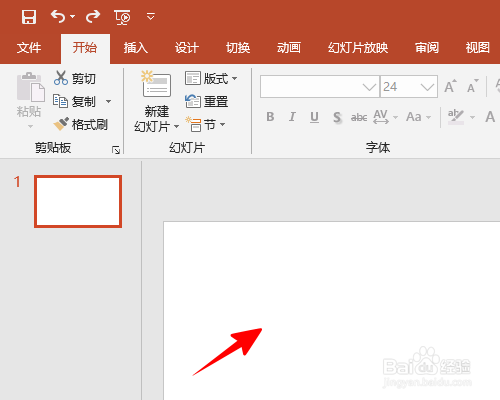
1、打开 PowerPoint 2019 后,在幻灯片的背景上右击鼠标

PowerPoint 2019 怎样修改幻灯片的背景色

2、在弹出的菜单中,点击“设置背景格式”

PowerPoint 2019 怎样修改幻灯片的背景色

3、等到弹出侧边栏以后,确保选中了“纯色填充”,再点击“颜色”后的油漆桶图标

PowerPoint 2019 怎样修改幻灯片的背景色

4、点选一个希望填充的新颜色

PowerPoint 2019 怎样修改幻灯片的背景色

5、颜色填充好以后,如果想更改颜色的透明度,则可以拖动“透明度”后面的滑块

PowerPoint 2019 怎样修改幻灯片的背景色

6、等到透明度设置完成,一切就大功告成了。

PowerPoint 2019 怎样修改幻灯片的背景色

7、总结

1、在幻灯片背景上右击鼠标,点击“设置背景格式”

2、点击“颜色”后的油漆桶图标,点选一个新颜色

3、若想更改透明度,拖动“透明度”后的滑块即可

  • PPT母版中字体格式怎么改
  • ppt图形怎么设置阴影
  • PPT图片背景填充怎么弄
  • PPT怎么修改幻灯片主题颜色?
  • PPT页面怎么单独设置背景
  • 热门搜索
    脸晒伤了怎么办 木瓜牛奶怎么做 hcg低怎么办 尿痛是怎么回事 siri怎么用 甜面酱怎么做 五角星怎么打 圣象地板怎么样 可可粉怎么吃 千分尺怎么用