Dreamweaver CS5怎样插入和编辑菜单栏

 时间:2026-02-12 18:29:30

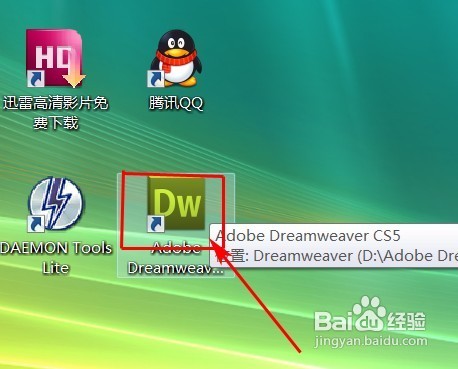
1、双击dreamweaver CS5图标
Dreamweaver CS5怎样插入和编辑菜单栏

2、在菜单中单击“文件”选择“新建”

Dreamweaver CS5怎样插入和编辑菜单栏

3、在新建文档窗口,选择“空白页”—“HTML”,文档类型选择“XHTML1.0 transitional”,单击“创建”按钮。

Dreamweaver CS5怎样插入和编辑菜单栏

4、在菜单栏中单击“插入”,选择“Spry(s)”—“Spry菜单栏”

Dreamweaver CS5怎样插入和编辑菜单栏

5、在Spry菜单栏窗口里选择“ 水平” 或“ 垂直” 并单击“ 确定”。

Dreamweaver CS5怎样插入和编辑菜单栏

6、菜单栏在页面出现了

Dreamweaver CS5怎样插入和编辑菜单栏

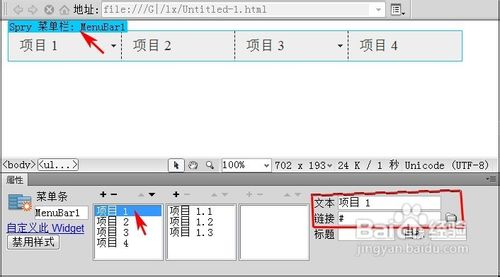
7、选择中Spry菜单栏,在下面属性面板里选择中项目1,输入文本内容与对应链接。
Dreamweaver CS5怎样插入和编辑菜单栏

8、文本框里输入“百度经验”,链接也输入百度经验的网址,这样一条菜单就完成了。

Dreamweaver CS5怎样插入和编辑菜单栏

9、设置完所有项目后,点击“在浏览器中预览/调试”按钮

Dreamweaver CS5怎样插入和编辑菜单栏

10、在浏览器中的效果出来了。

Dreamweaver CS5怎样插入和编辑菜单栏

  • animate制作奥运五环
  • flash绘制涟漪散开效果
  • FLASH如何制作下雨效果(2)
  • Animate/Flash如何绘制立体的五星
  • Animate怎么实现单击元件即可隐藏元件
  • 热门搜索
    转述句怎么改 黑芝麻怎么吃 够级怎么玩 怡怎么读拼音 歙怎么读 pear怎么读 韭菜肉饺子馅的做法 你会怎么做 倍耐力轮胎怎么样 廖怎么读