win10系统桌面图标不见了怎么办

 时间:2026-02-14 20:42:52

1、首先,打开电脑,使电脑的屏幕是在电脑主桌面,没有别的窗口就行,以小编的电脑为例,如图所示。
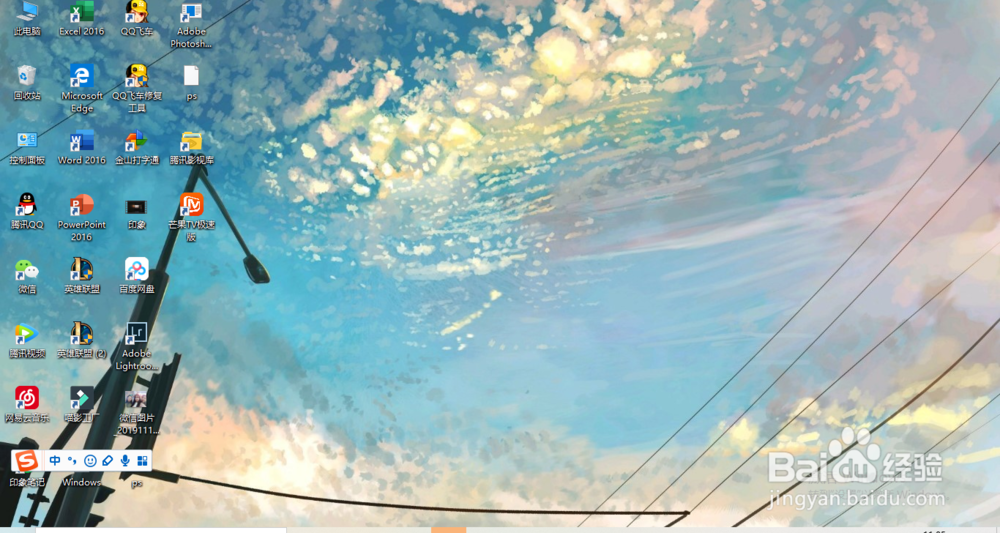
win10系统桌面图标不见了怎么办

2、然后,在电脑桌面的空白的地方,按一下鼠标的右键,就会在屏幕中出现一个功能框,如图所示。

win10系统桌面图标不见了怎么办

3、出现功能框后,在功能框中找到【查看】这两个字,用鼠标左键点击一下进去,如图所示。
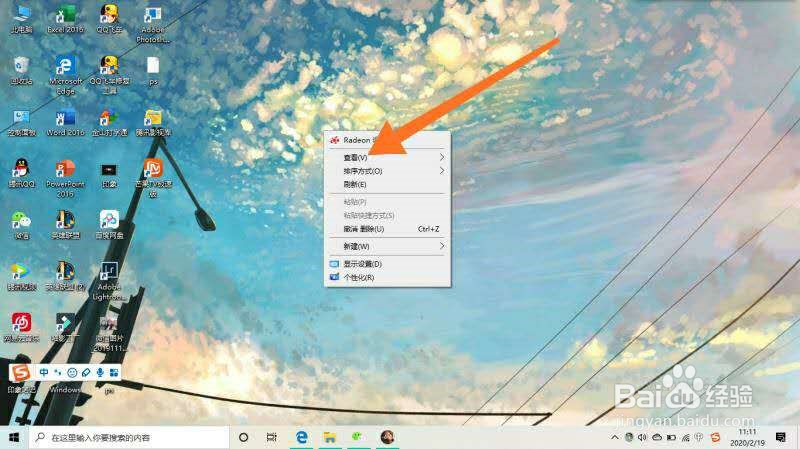
win10系统桌面图标不见了怎么办

4、点击之后,功能框旁边会出现一个副框,在副框中找到【显示桌面图标】这六个字,如图所示。

win10系统桌面图标不见了怎么办

5、找到后,鼠标左键点击【显示桌面图标】这六个字,便可以看到桌面中的图标都隐藏了,再按照小编的教程操作一遍即可再次显示,如图所示。

win10系统桌面图标不见了怎么办

1、1.在桌面空白处点击鼠标右键出现功能框

2.在功能框中找到【查找】,点击进去出现副框

3.在副框中找到【显示桌面图标】即可

  • win7如何停止更新windows update
  • win10语言和时间设置
  • 如何防止猫在床上拉屎
  • win10待机画面怎么显示天气预报
  • Windows7卡出白色边框怎么处理
  • 热门搜索
    重阳节的祝福语 显卡什么牌子性价比高 adc是什么意思 小洲村有什么好玩的 honor是什么意思 电烤箱什么牌子好 汽车打蜡用什么蜡好 祝福英文 滁州西涧古诗意思 承载的意思