word常用工具栏中显示比例选择框是用于干什么的

 时间:2026-02-14 18:40:32

1、首先我们在自己电脑中,找到一篇自己要编辑的word文档,小编找到自己曾经写过的一篇文稿为例。
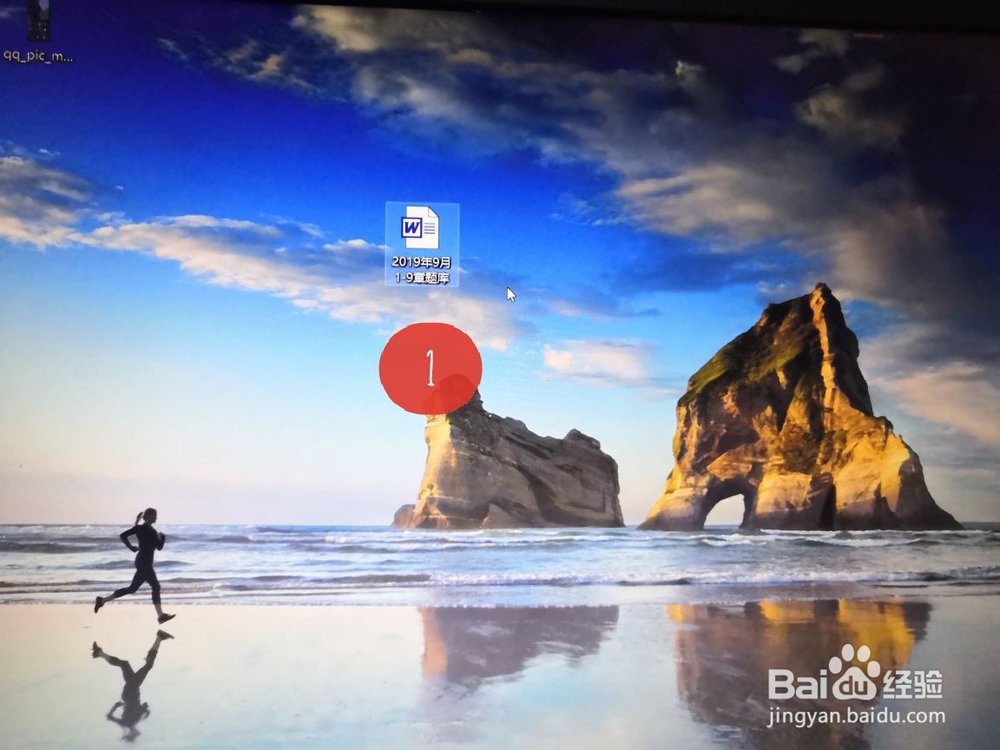
word常用工具栏中显示比例选择框是用于干什么的

2、打开之后,我们可以在屏幕上方看到其中最上方一排,依次是文件,开始,插入,设计,布局,等等一直到帮助。

word常用工具栏中显示比例选择框是用于干什么的

3、我们需要的要找到的显示比例就是在视图当中,所有点击打开视图,然后跟紧小编的脚步,进行下一步操作。
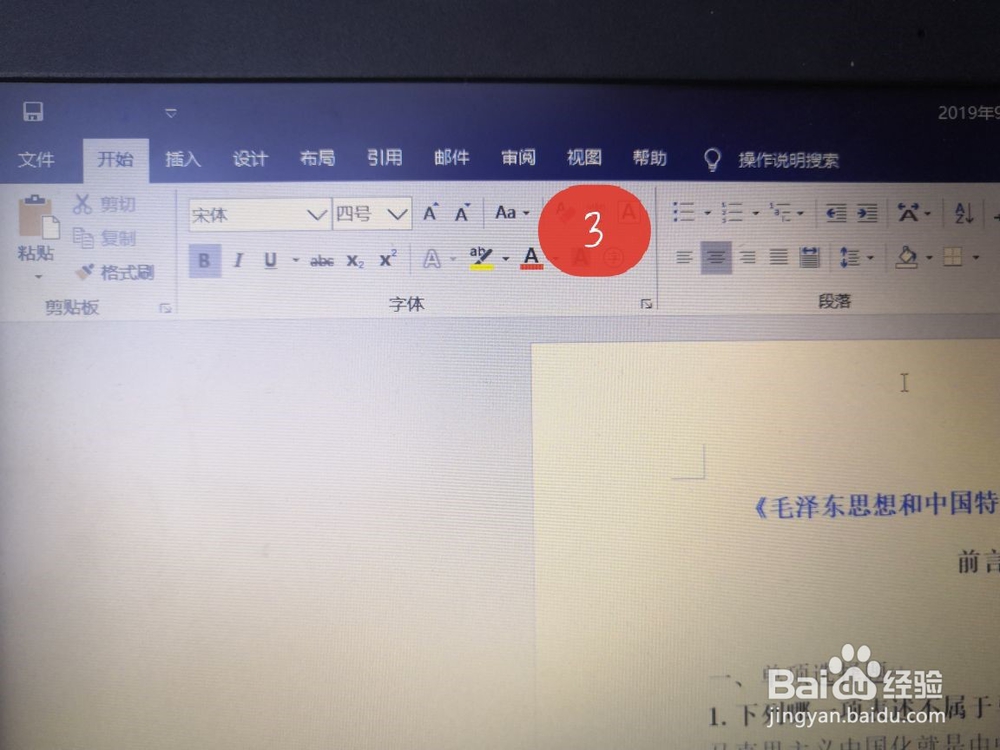
word常用工具栏中显示比例选择框是用于干什么的

4、打开视图后,我们可以看到在工具栏下方有阅读视图,页面视图等等,我们在这一排功能键中找到缩放,100%这栏。
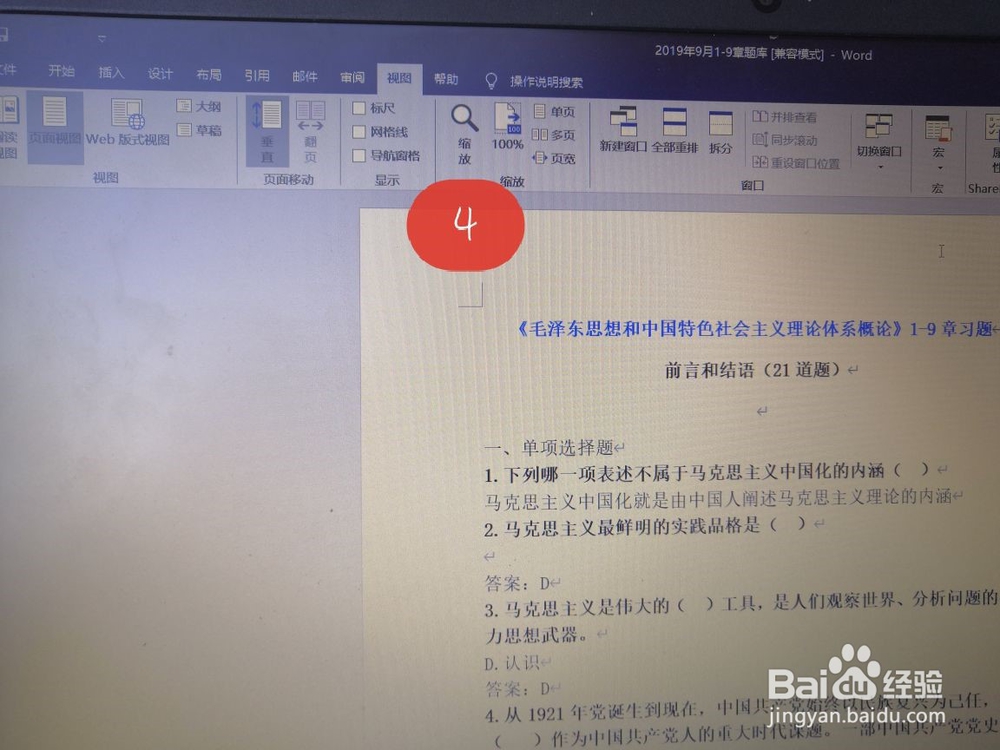
word常用工具栏中显示比例选择框是用于干什么的

5、我们点击缩放后,在屏幕中间会出现提示框,其中有显示比例,200%,100%,等等,我们点击修改即可。
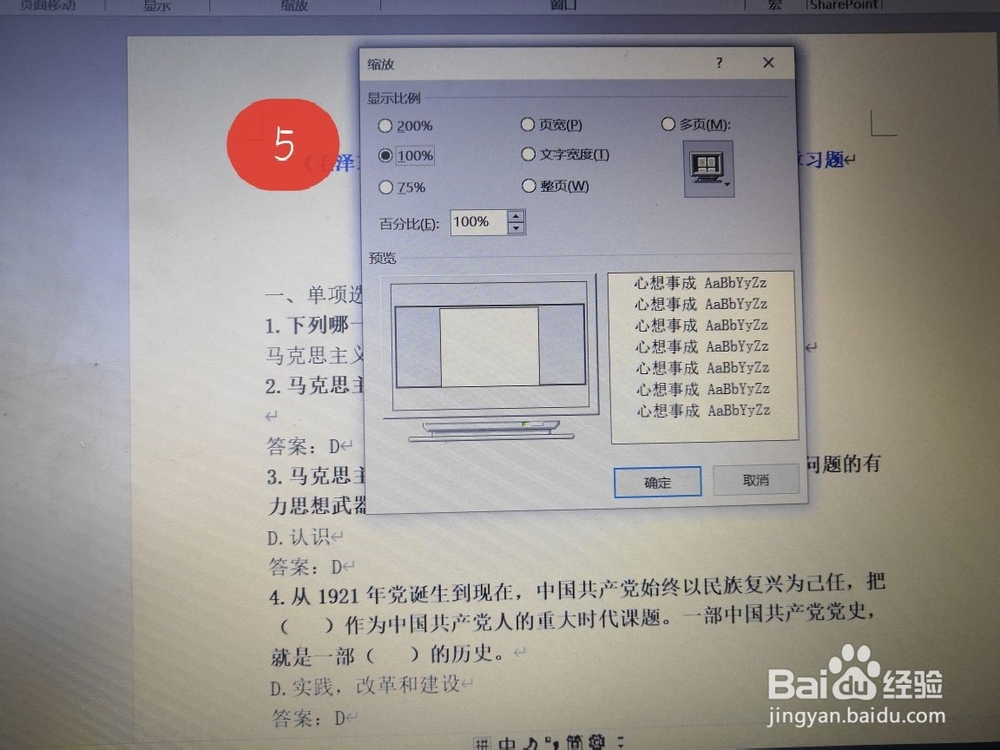
word常用工具栏中显示比例选择框是用于干什么的

1、找到需要编辑的文件

2、打开文件后,在第一排工具栏中找到视图打开

3、在视图中找到缩放点击打开

4、根据页面提示修改显示比例

  • PPT2016——如何复制幻灯片
  • 如何在word中快速的浏览和修改文档
  • 如何用PS软件画出一套保龄球图片?
  • 网页制作教程:[1]用word制作网页
  • PowerPoint中多种方式切换视图
  • 热门搜索
    刮胡刀怎么用 膀胱炎是怎么引起的 金毛怎么养 机械表怎么上弦 速冻水饺怎么煮 砌体加筋怎么布置 怎么折蝴蝶 blouse怎么读 qq银行卡怎么解绑 电脑c盘满了怎么办