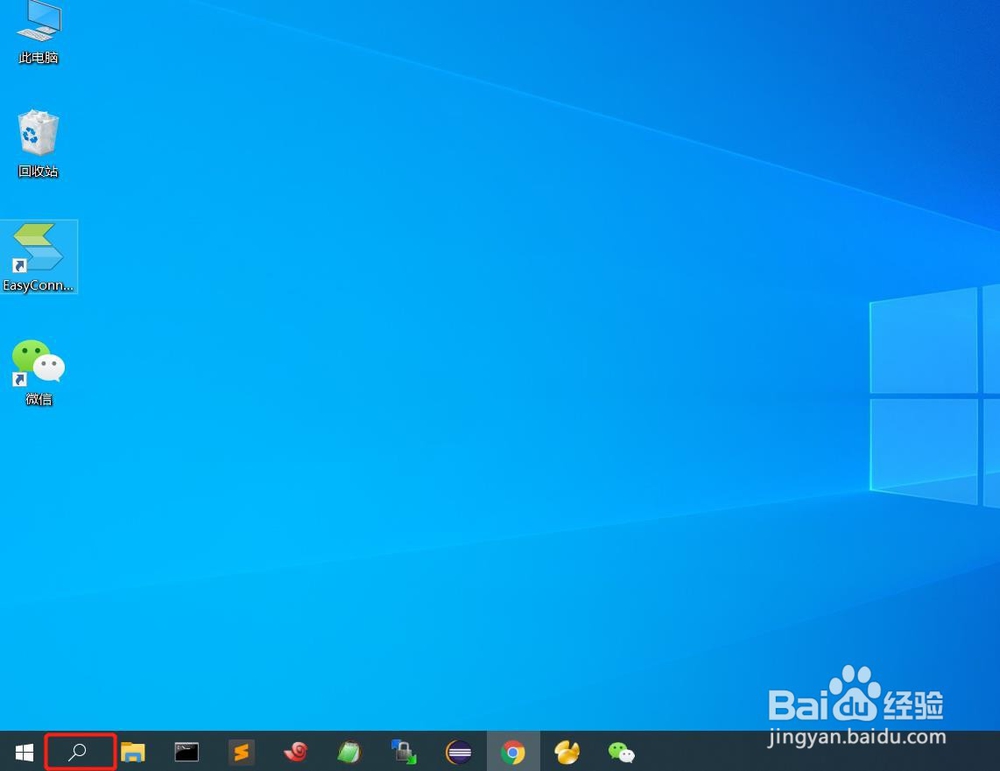
1、在任务栏点击红框位置搜索图标,打开搜索界面
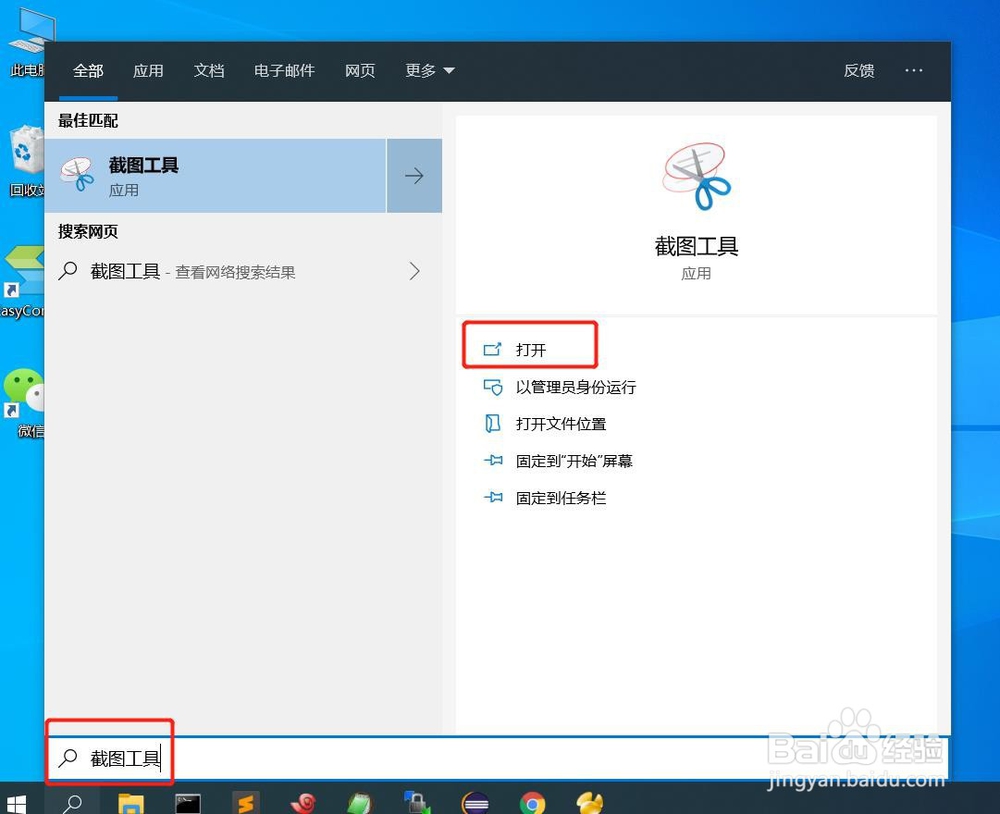
2、在搜索界面左下角红框位置 输入 截图工具,找到下图中对应程序 并点击红框位置打开按钮,即可打开截图工具
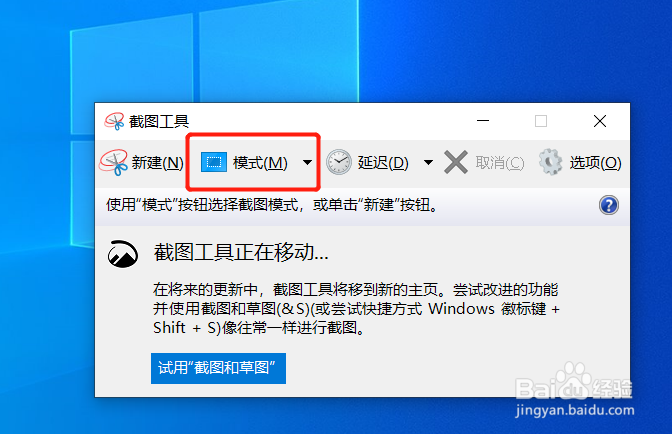
3、在截图工具 界面, 点击 红框位置 模式 按钮
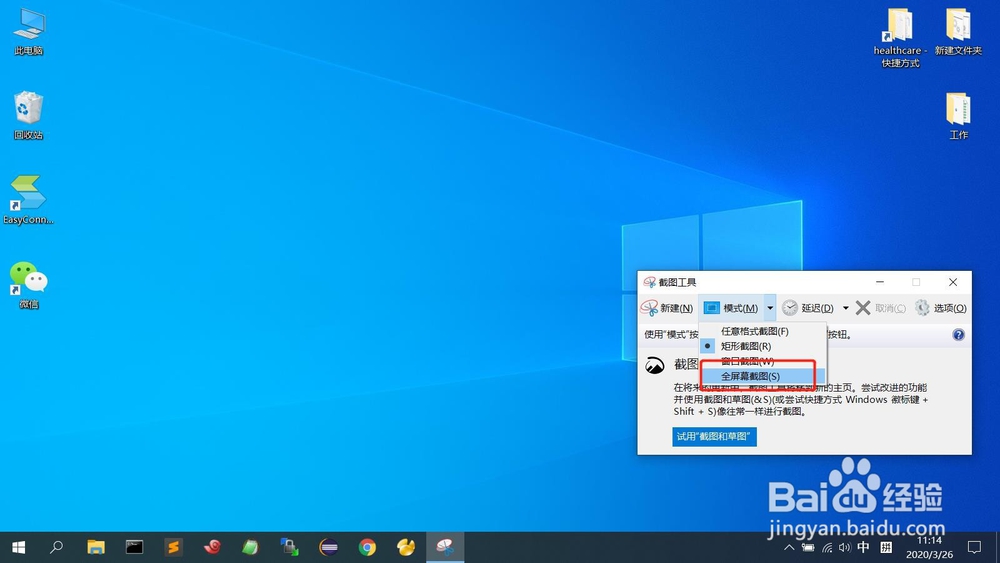
4、在模式弹出菜单中,可以选择各种截图模式,这里选择全屏幕截图,截取整个屏幕
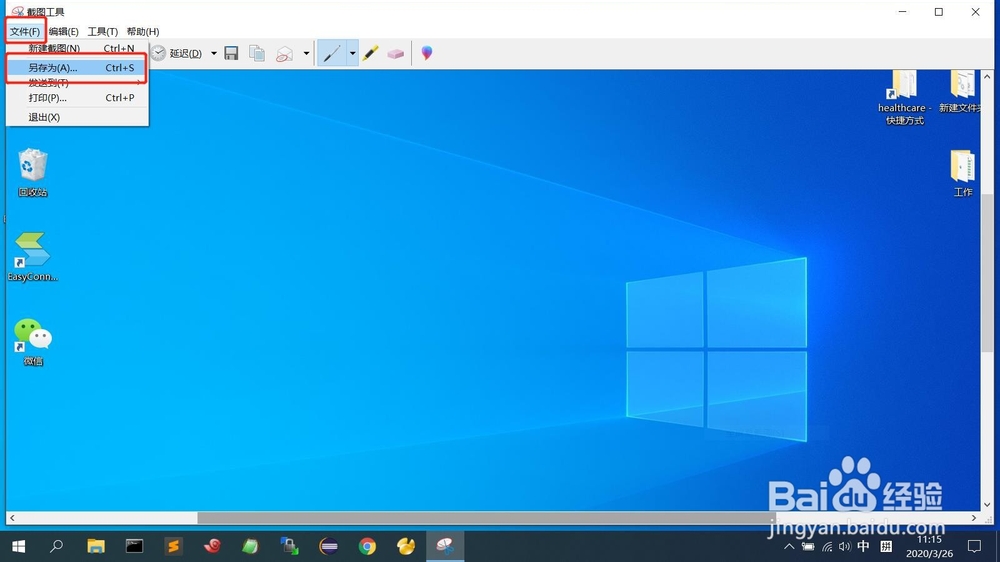
5、截图工具,自动截取屏幕,点击左上角红框位置的 文件菜单,点击另存为
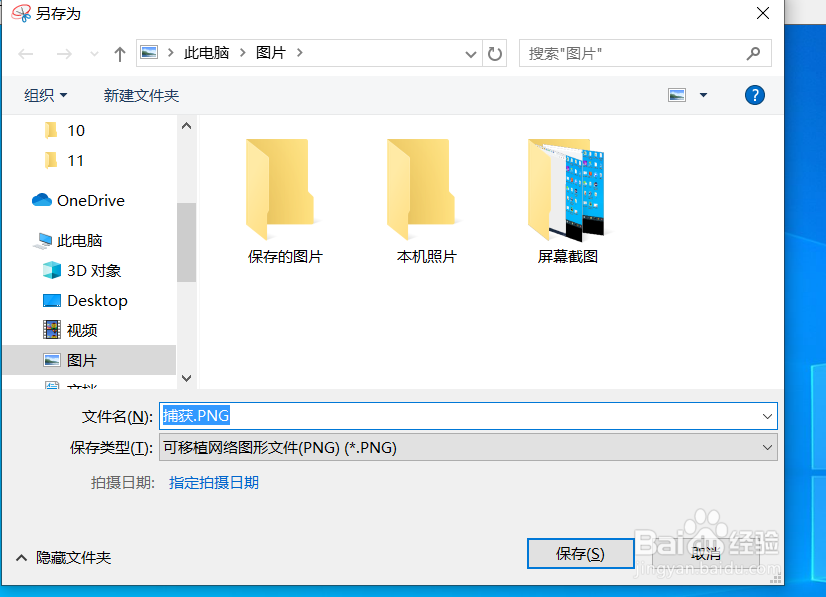
6、选择截屏文件希望保存到的路径、文件名 保存即可完成
时间:2026-04-30 13:26:46
1、在任务栏点击红框位置搜索图标,打开搜索界面
2、在搜索界面左下角红框位置 输入 截图工具,找到下图中对应程序 并点击红框位置打开按钮,即可打开截图工具
3、在截图工具 界面, 点击 红框位置 模式 按钮
4、在模式弹出菜单中,可以选择各种截图模式,这里选择全屏幕截图,截取整个屏幕
5、截图工具,自动截取屏幕,点击左上角红框位置的 文件菜单,点击另存为
6、选择截屏文件希望保存到的路径、文件名 保存即可完成
