PPT幻灯片利用母版自定义幻灯片版式

 时间:2026-04-22 15:07:05

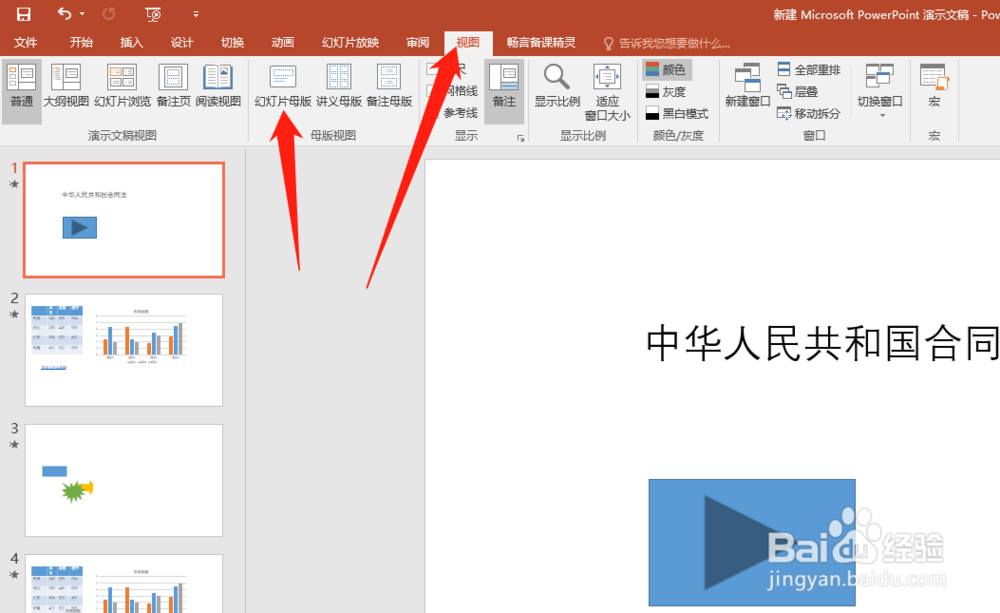
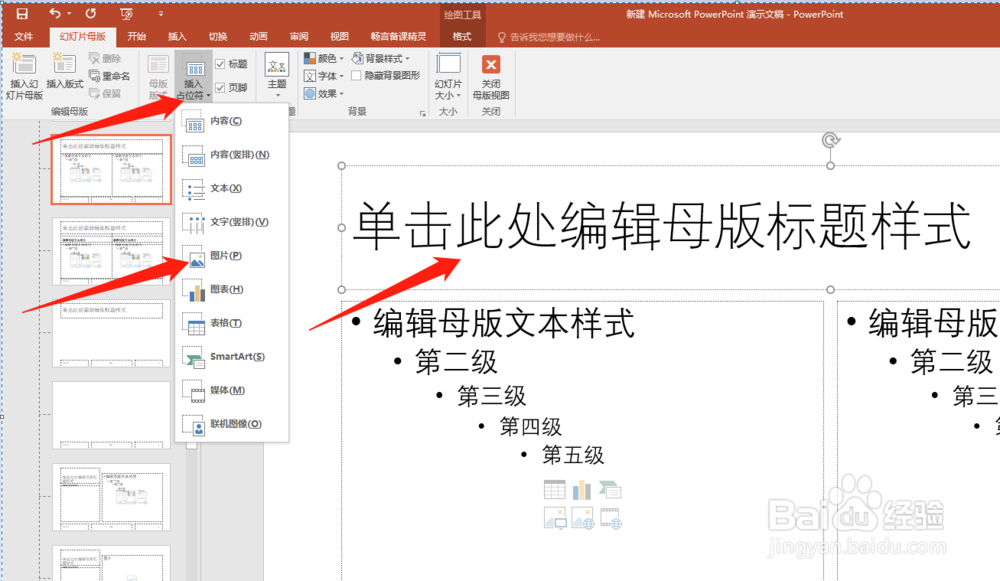
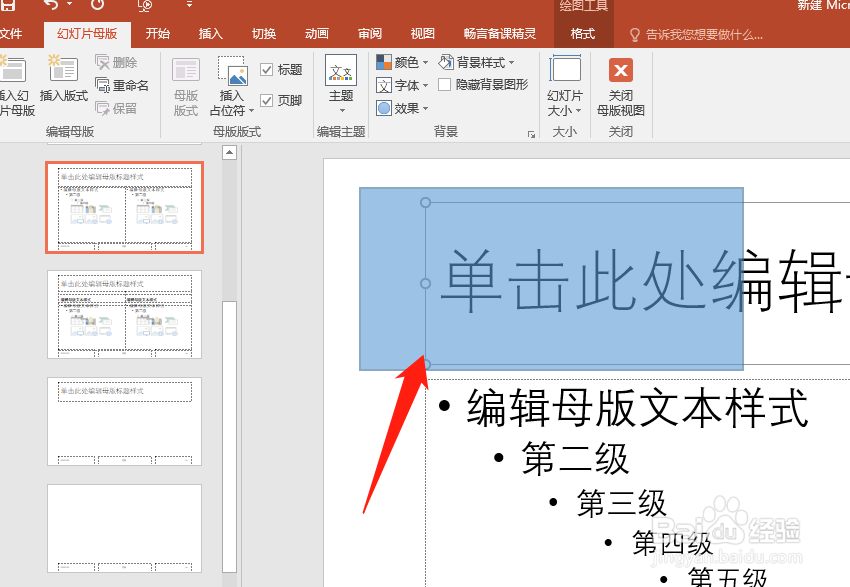
1、打开PPT幻灯片,切换至“幻灯片母版”视图,选中“标题幻灯片”,单击“母版版式”组中的“插入占位符”按钮,在打开的下拉菜单中单击苏所需选项,在这里以图片为例。
PPT幻灯片利用母版自定义幻灯片版式

PPT幻灯片利用母版自定义幻灯片版式

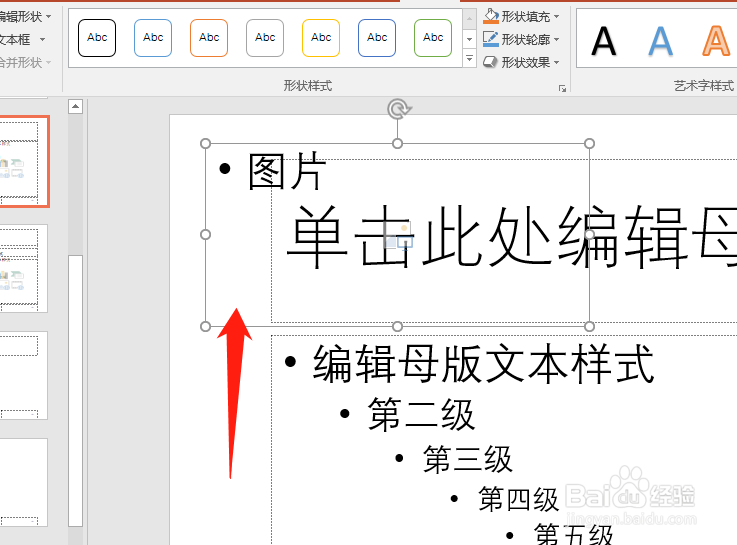
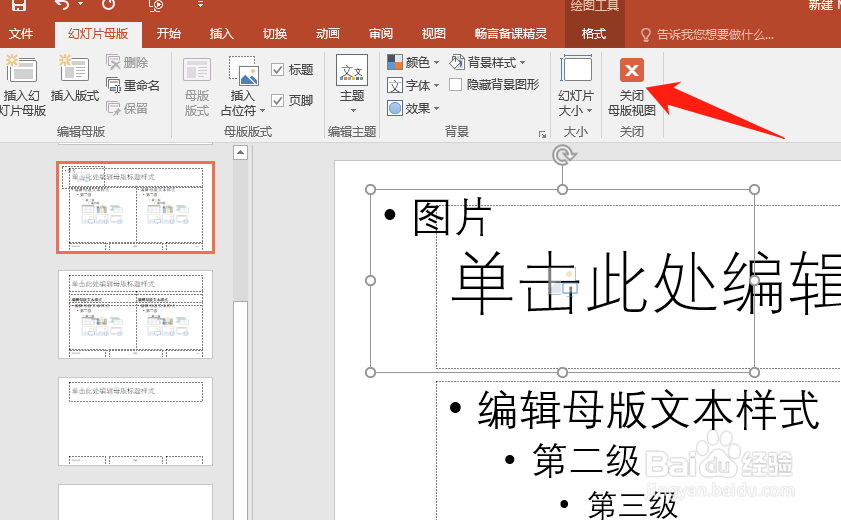
2、光标呈现十字形,拖动鼠标在标题占位符的左上角绘制图片占位符。释放鼠标后,在幻灯片的左上侧添加了一个图片占位符,设置完标题幻灯片的版式后,在“关闭”组中单击“关闭母版视图”按钮
PPT幻灯片利用母版自定义幻灯片版式

PPT幻灯片利用母版自定义幻灯片版式

PPT幻灯片利用母版自定义幻灯片版式

3、退出母版视图后,切换到“开始”选项卡,单击“幻灯片”组中的“新建幻灯片”按钮,在展开的幻灯片样式库中选择刚才编辑的母板样式。

PPT幻灯片利用母版自定义幻灯片版式

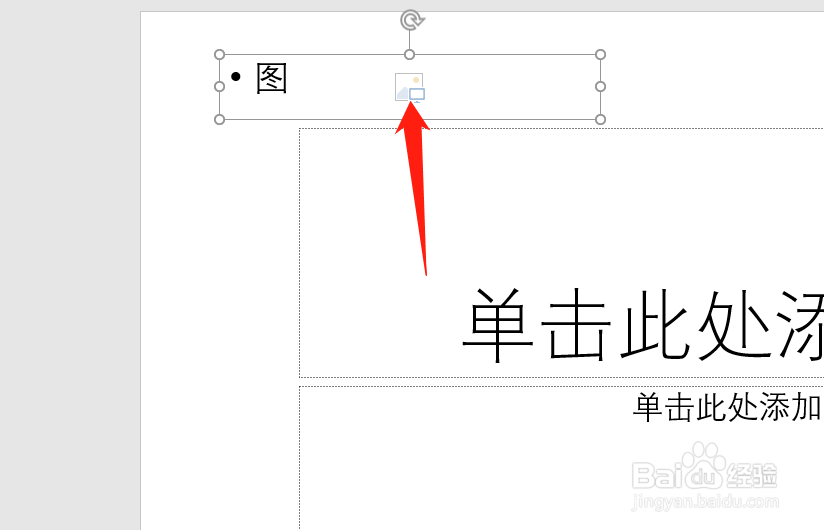
4、插入了一个标题幻灯片,在幻灯片中可以看到自定义幻灯片版式的效果,在幻灯片的左上角包含有一个图片占位符。用户可以单击“图片”图标,为幻灯片添加图片。
PPT幻灯片利用母版自定义幻灯片版式

  • ppt怎么添加占位符
  • ppt的占位符如何设置
  • 幻灯片母版标题样式字体怎么设置
  • PPT应该如何打开和关闭幻灯片母版视图
  • 母版幻灯片怎么设置
  • 热门搜索
    清胃火去口臭的方法 群名称大全霸气 肚胀怎么办 蒸肉饼的家常做法 灭火的基本方法 怎么缩小咬肌 凉面怎么做好吃 家常菜食谱 板栗怎么煮好吃 姓氏大全