PS如何制作简单的彩色透明翅膀

 时间:2026-04-24 05:38:11

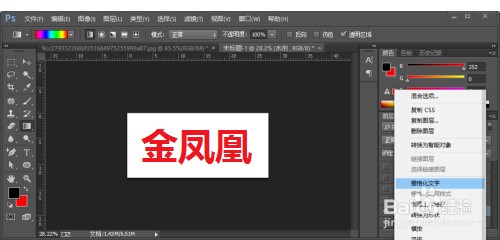
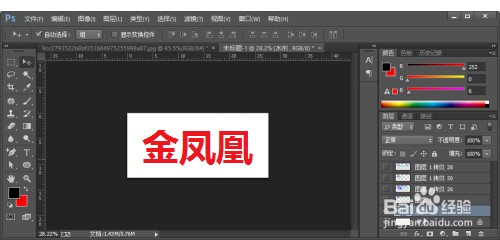
1、打开PS,新建图层,随便打出什么字体,
PS如何制作简单的彩色透明翅膀

2、将字体填充成彩色的,

PS如何制作简单的彩色透明翅膀

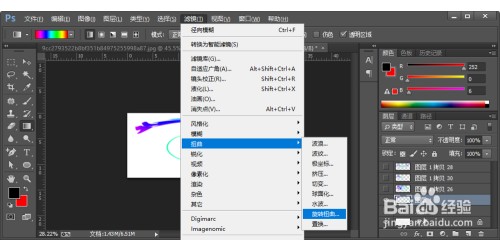
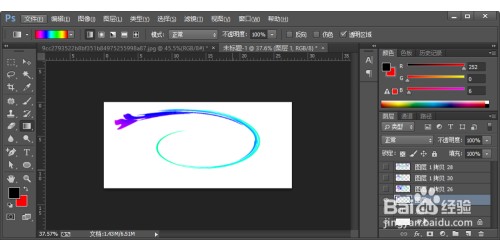
3、点击“滤镜——扭曲——旋转扭曲”。

PS如何制作简单的彩色透明翅膀

PS如何制作简单的彩色透明翅膀

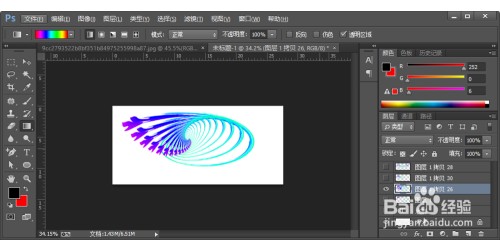
4、接着一直点击ctrl+shift+alt+t,合并图层。

PS如何制作简单的彩色透明翅膀

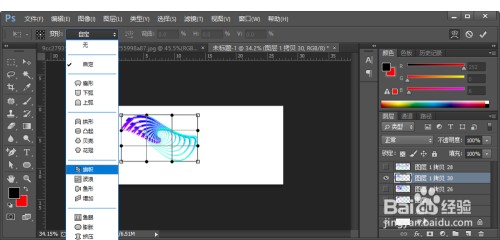
5、将图层缩小,自定义改成旗帜。

PS如何制作简单的彩色透明翅膀

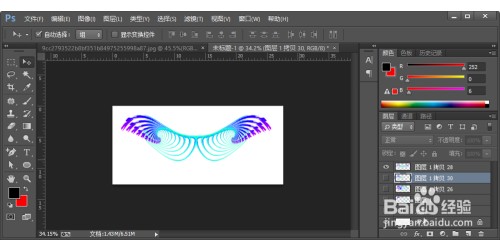
6、将该图层ctrl+j复制,水平旋转,完成。

PS如何制作简单的彩色透明翅膀

PS如何制作简单的彩色透明翅膀

1、PS如何制作简单的彩色透明翅膀

1打开PS,新建图层,随便打出什么字体,

2将字体填充成彩色的,

3点击“滤镜——扭曲——旋转扭曲”。

4接着一直点击ctrl+shift+alt+t,合并图层。

5将图层缩小,自定义改成旗帜。

6将该图层ctrl+j复制,水平旋转,完成。

  • PS水果背景图片堆叠效果
  • ps渐变工具的使用方法
  • Photoshop快速为人物打造平滑肌肤
  • ps软件抠一朵白色的花
  • 怎么用PS制作剪纸蝴蝶?
  • 热门搜索
    什么动物最容易怀孕 什么样的女人有福气 挖矿是什么意思 不绝如缕的意思 什么叫b级车 用心良苦的意思 衣衫褴褛的意思 斑斓的意思 蝉蜕的作用 黑神话悟空什么时候出