用Excel如何快速制作工程量计算表

 时间:2026-02-13 11:51:46

1、首先打开Excel2007,点击右下方页面布局,设置好页面情况。

用Excel如何快速制作工程量计算表

2、点击右侧设置好第一行的行高,然后按住鼠标左键框选第一行,点击合并单元格。然后点击添加所有框线。

用Excel如何快速制作工程量计算表

3、填写好表头名称【工程量计算表】字体设置居中,字号用26号字体。

用Excel如何快速制作工程量计算表

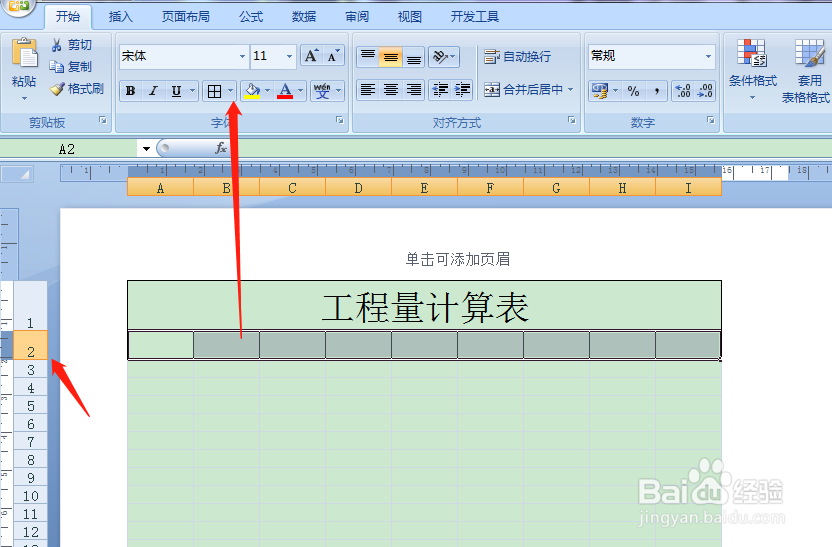
4、接着按住鼠标左键框选第二行,在左侧调整好行高,然后点击工具栏,添加所有框线。
用Excel如何快速制作工程量计算表

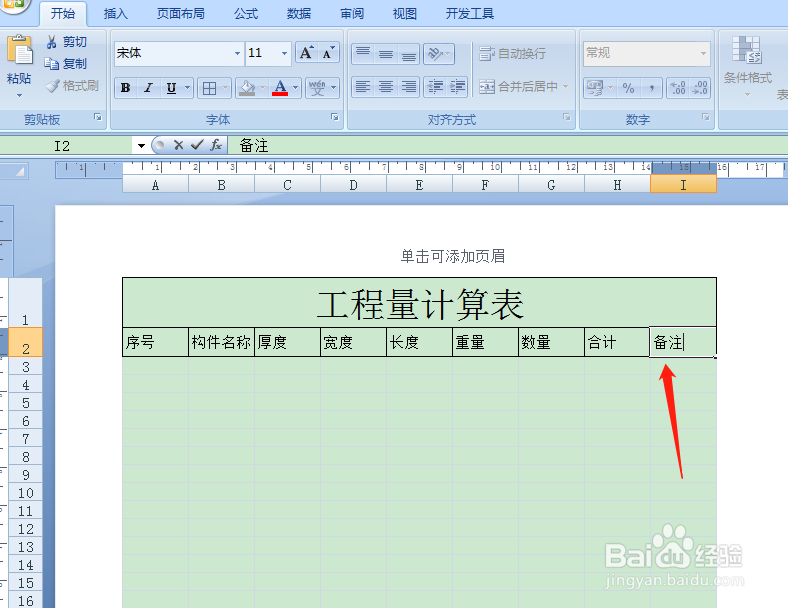
5、在第二行填写好对应的项目名称。

用Excel如何快速制作工程量计算表

6、按住鼠标左键框选整个页面,然后点击添加所有框线。

用Excel如何快速制作工程量计算表

7、如果你最下面还有空余,就需要点击【视图】取消网格线。

用Excel如何快速制作工程量计算表

8、最后给表头设置好底纹,一个美观大方的工程量计算表就做好了。

用Excel如何快速制作工程量计算表

  • 工程量清单计价表格模板制作
  • Excel钢筋重量计算方法#校园分享#
  • word或者excel中怎样制作施工进度计划表
  • 用Excel如何快速制作钢筋信息汇总表
  • 工程进度表怎么做
  • 热门搜索
    既也造句大全 芥菜丝的腌制方法 快速祛痘方法 多肉叶片扦插方法 萝卜干的腌制方法大全 微信拍了拍怎么用 打嗝不止怎么办 教你止嗝小方法 行距20磅怎么设置 化妆棉怎么用 酱黄瓜的腌制方法