1、在Win7操作系统桌面上,点击左下角开始按钮选择控制面板选项进段忌入。

2、进入控制面板主界面,点击查看方式下拉按钮激帮选择大图标进入。

3、切换至所有控制面板项,点击耕特游管理工具选项进入。

4、双击服务选项进入,继续下一步操作。

5、进入服务界面,在右边窗口找到并双击interactive Services Detection服务进入。

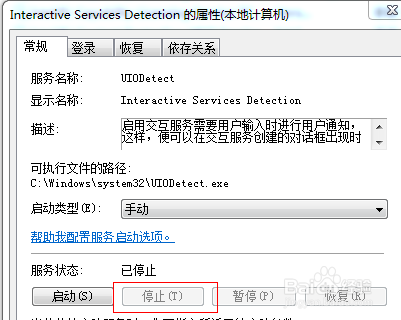
6、最后在弹出的interactive Services Detection属性对话框,点击停止按钮然后点击应用确定按钮即可。
时间:2026-04-22 05:56:32
1、在Win7操作系统桌面上,点击左下角开始按钮选择控制面板选项进段忌入。
2、进入控制面板主界面,点击查看方式下拉按钮激帮选择大图标进入。
3、切换至所有控制面板项,点击耕特游管理工具选项进入。
4、双击服务选项进入,继续下一步操作。
5、进入服务界面,在右边窗口找到并双击interactive Services Detection服务进入。
6、最后在弹出的interactive Services Detection属性对话框,点击停止按钮然后点击应用确定按钮即可。
