Animate如何制作文字渐隐动画

 时间:2026-02-13 04:19:49

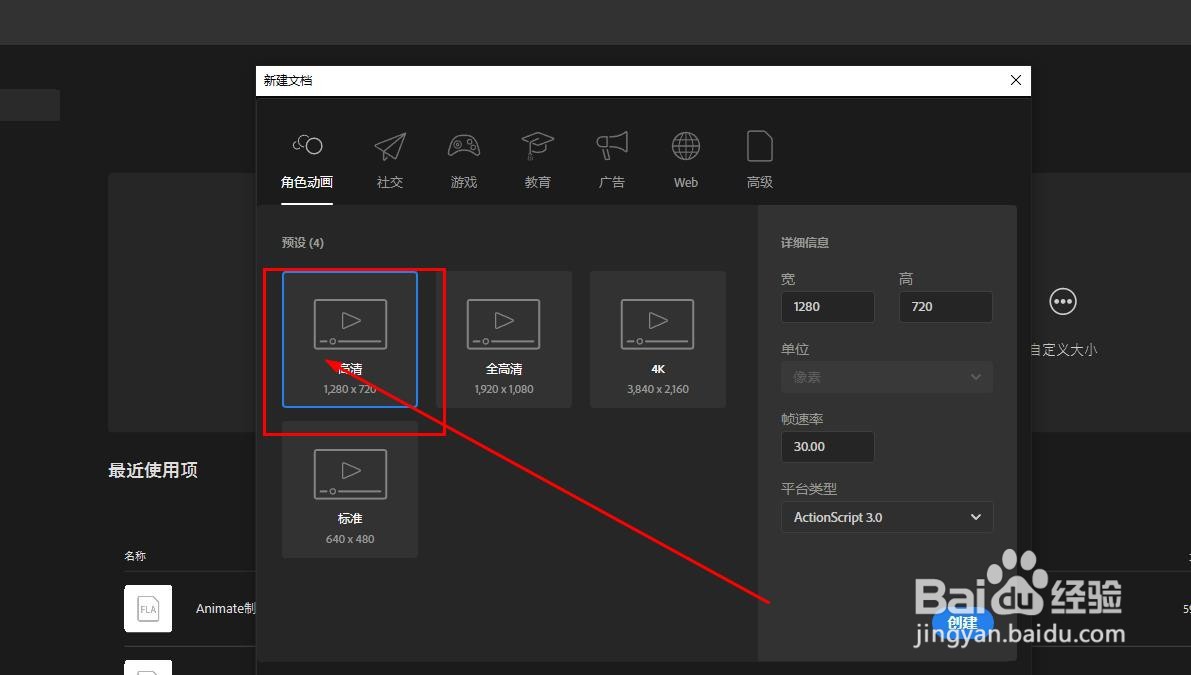
1、打开软件,新建一个空白文档。这里选择的是高清文档。
Animate如何制作文字渐隐动画

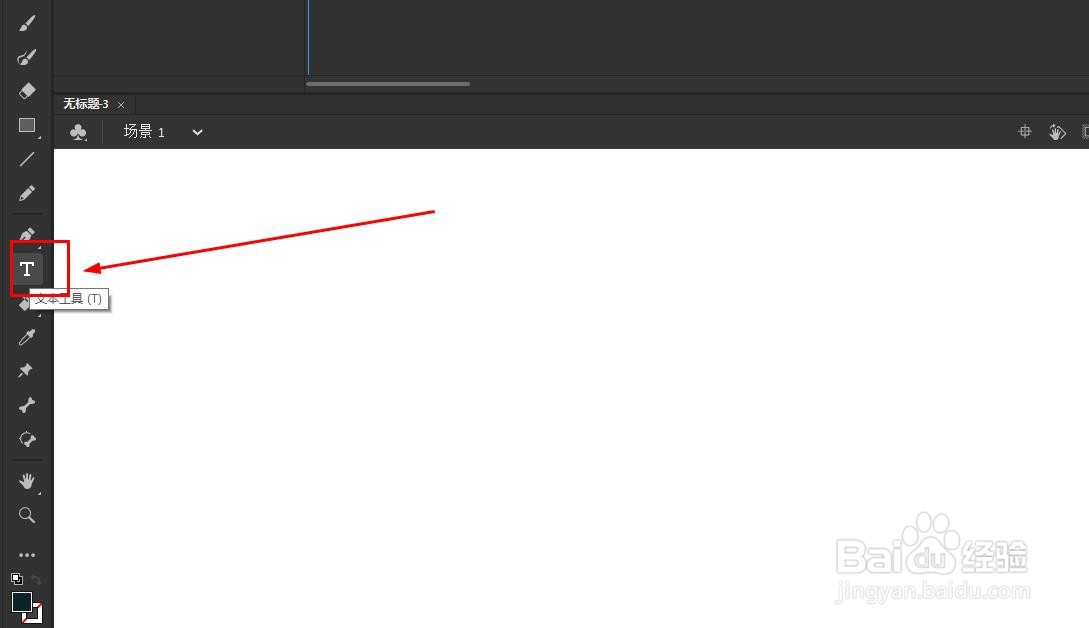
2、在工具栏中找到文本工具,单击选择

Animate如何制作文字渐隐动画

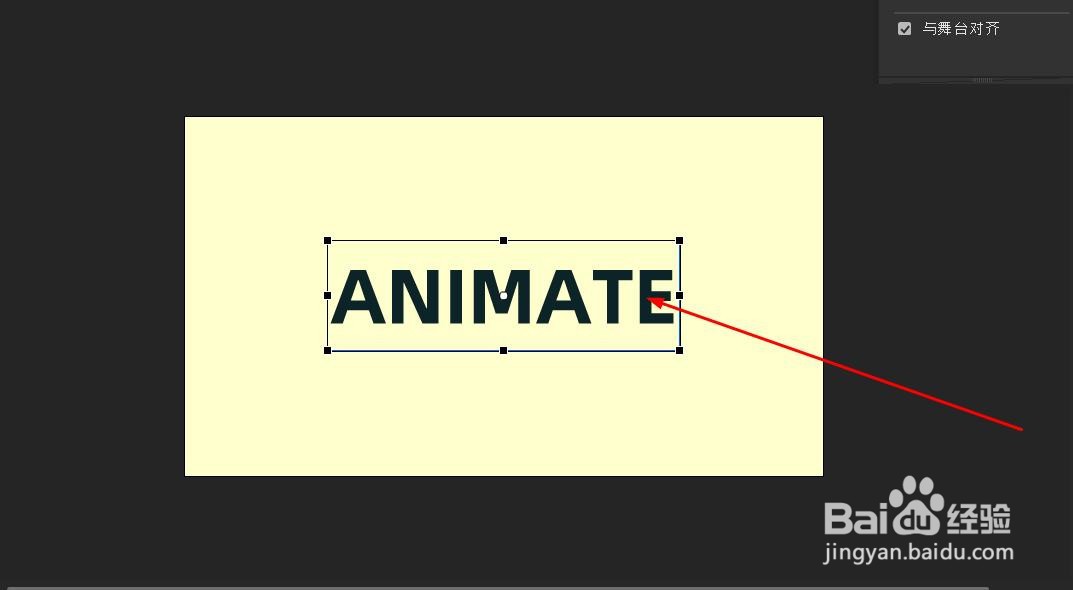
3、舞台单击鼠标放置一个静态文本框,并输入文字,如图所示

Animate如何制作文字渐隐动画

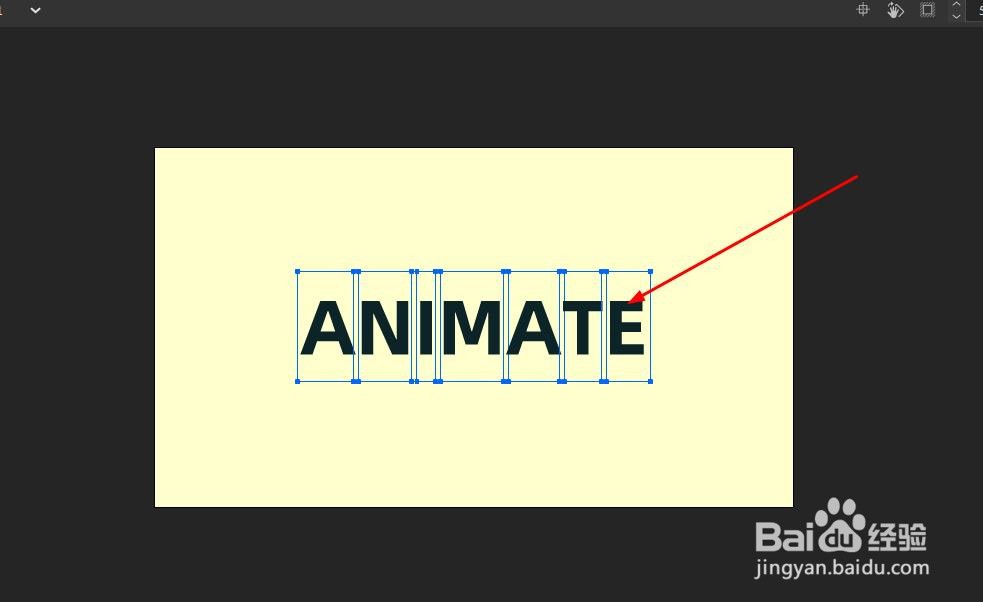
4、鼠标右键单击文本,选择分离,也可以使用快捷键ctrl+b

Animate如何制作文字渐隐动画

5、这时文本框会变成独立的多个字母文本框

Animate如何制作文字渐隐动画

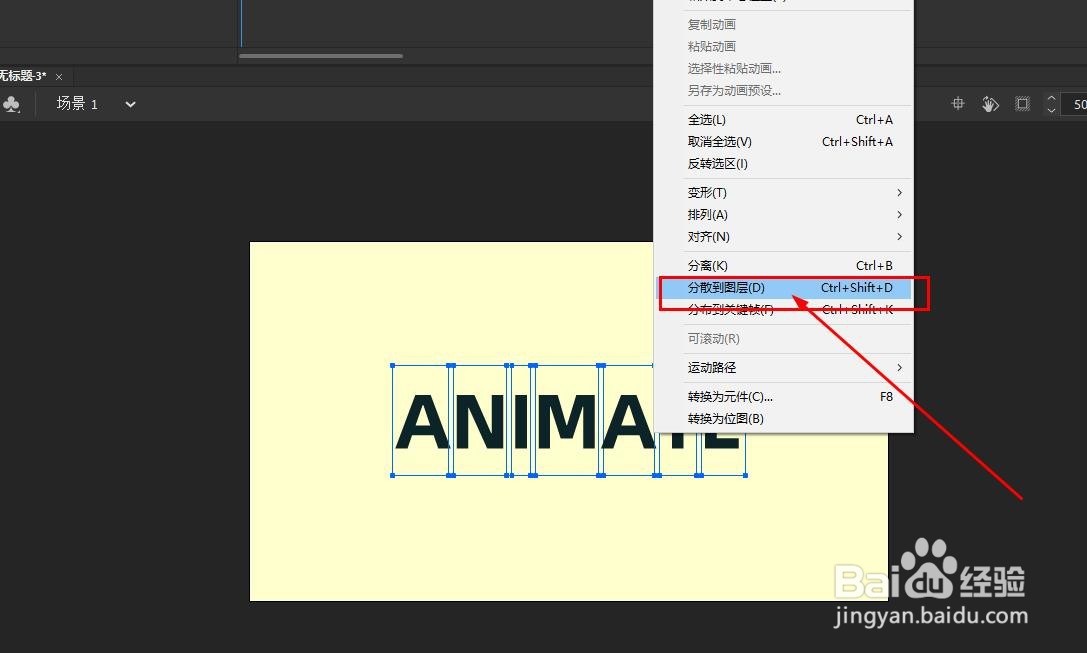
6、继续使用鼠标选择所有的文本框,右键选择分散到图层

Animate如何制作文字渐隐动画

7、每一个图层的文本都转换为图形元件

Animate如何制作文字渐隐动画

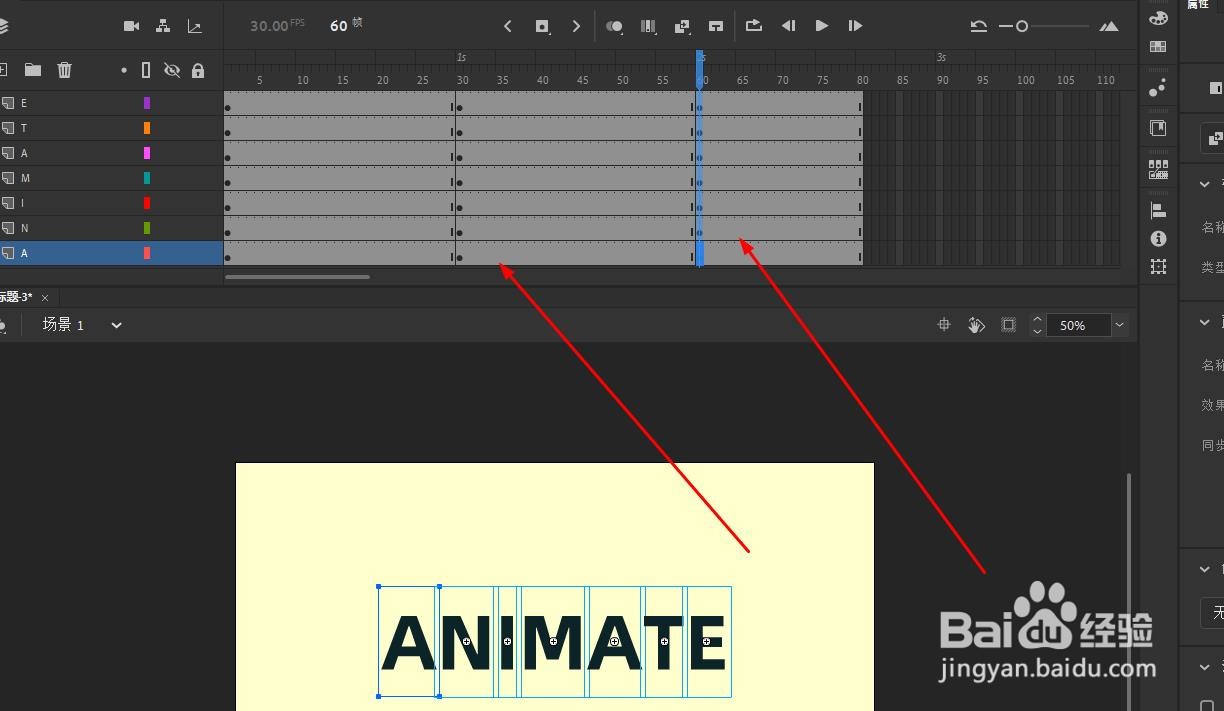
8、延长时间轴到第80帧,并在所有图层的第30帧及第60帧插入关键帧

Animate如何制作文字渐隐动画

9、第1帧及第60帧调整所有元件的透明度为0

Animate如何制作文字渐隐动画

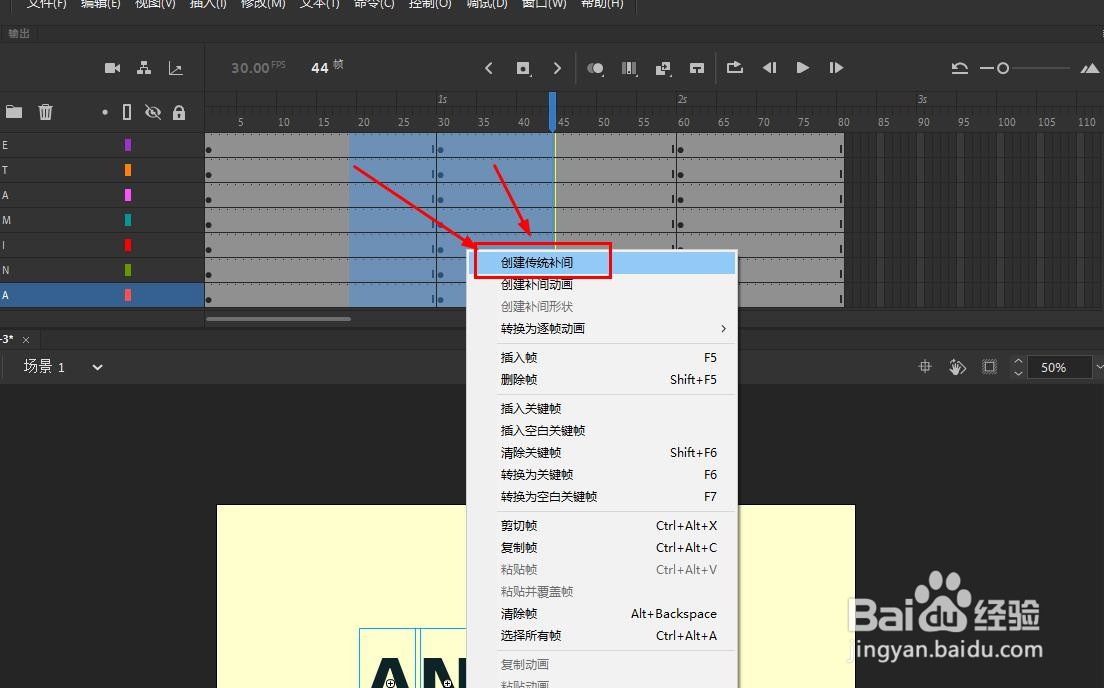
10、两段中间帧创建传统补间动画

Animate如何制作文字渐隐动画

11、最后调整帧效果如图

Animate如何制作文字渐隐动画

12、这样就得到了文字渐隐的动画效果了

Animate如何制作文字渐隐动画

  • An图片怎样水平垂直居中对齐舞台场景?
  • Animate修改每秒的帧数
  • An如何使用遮罩层动画
  • An如何创建遮罩图层
  • An里元件动画不按照路径移动怎么办
  • 热门搜索
    艾滋病自查的10个方法 香港六合彩网址大全 欣奕除疤效果怎么样 几天不拉大便怎么办 中耳乳突炎治疗方法 备注名称大全 紫甘蓝怎么做好吃 正天丸治头痛怎么样 腰间盘突出治疗方法 路虎卫士怎么样