电脑如何分区 如何使用DiskGenius工具给分

 时间:2026-02-14 18:09:09

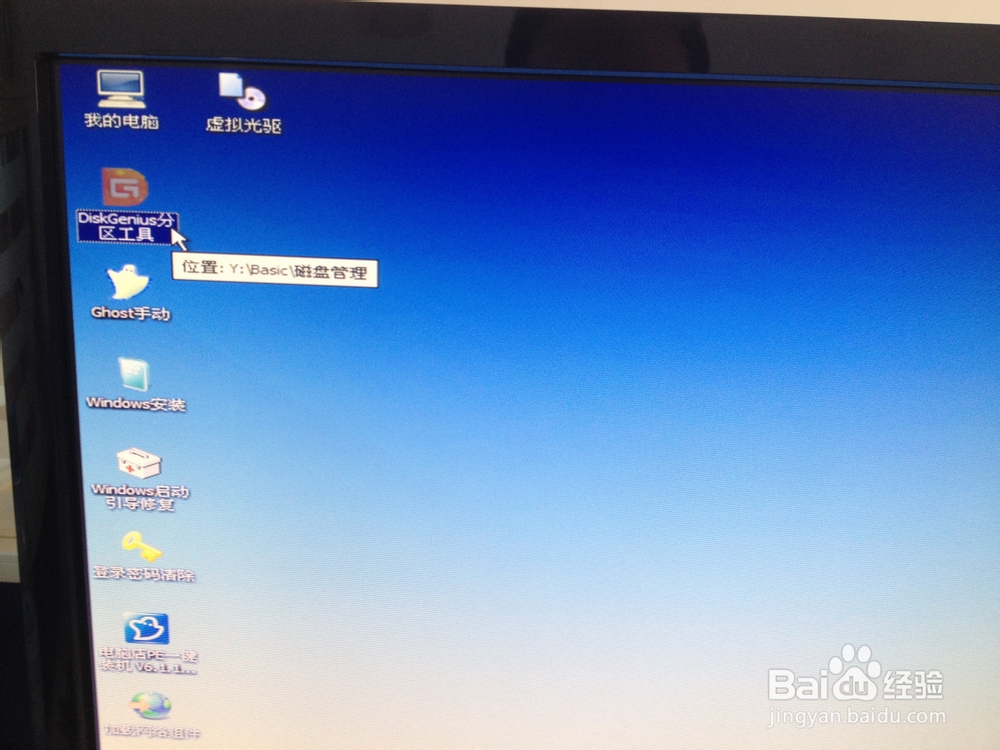
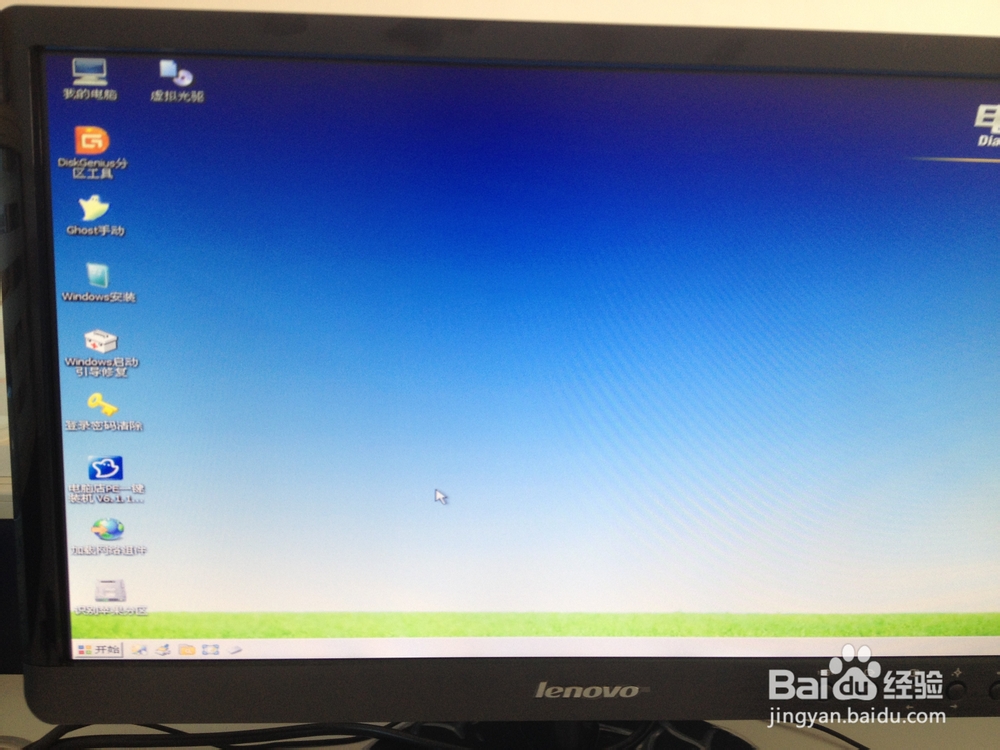
1、 首先,通过用U盘启动,进入PE的界面
电脑如何分区 如何使用DiskGenius工具给分

2、 然后鼠标双击“DiskGenius工具”,可打开此工具

电脑如何分区 如何使用DiskGenius工具给分

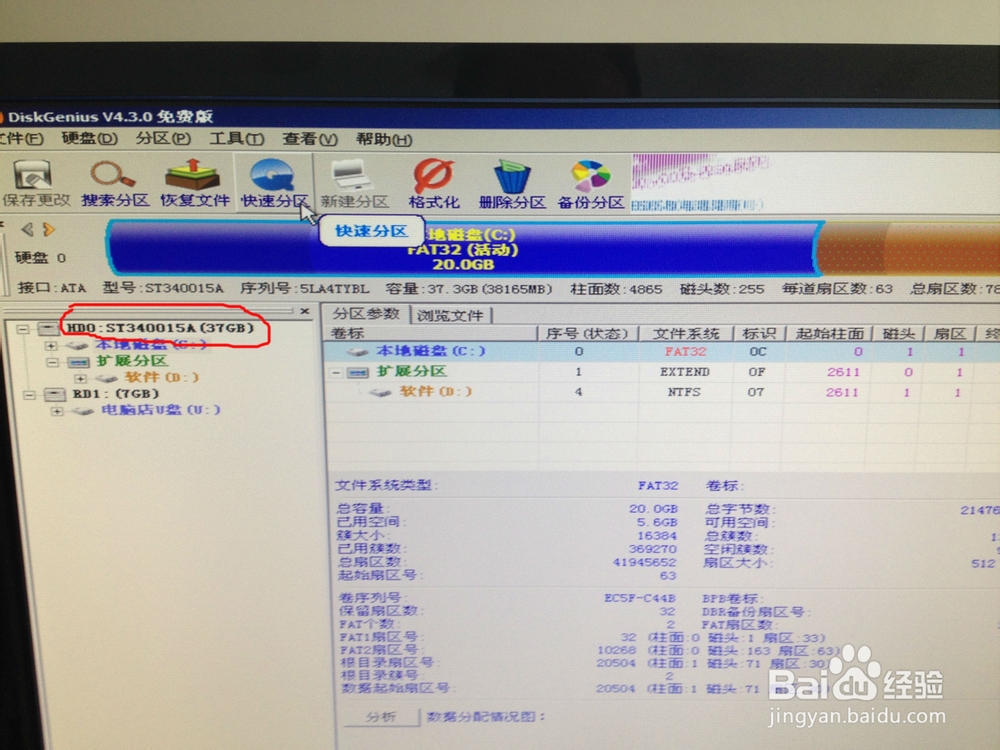
3、 此时会弹出DiskGenius工具的界面,选中所要进行分区的硬盘,如下图红色圈中
电脑如何分区 如何使用DiskGenius工具给分

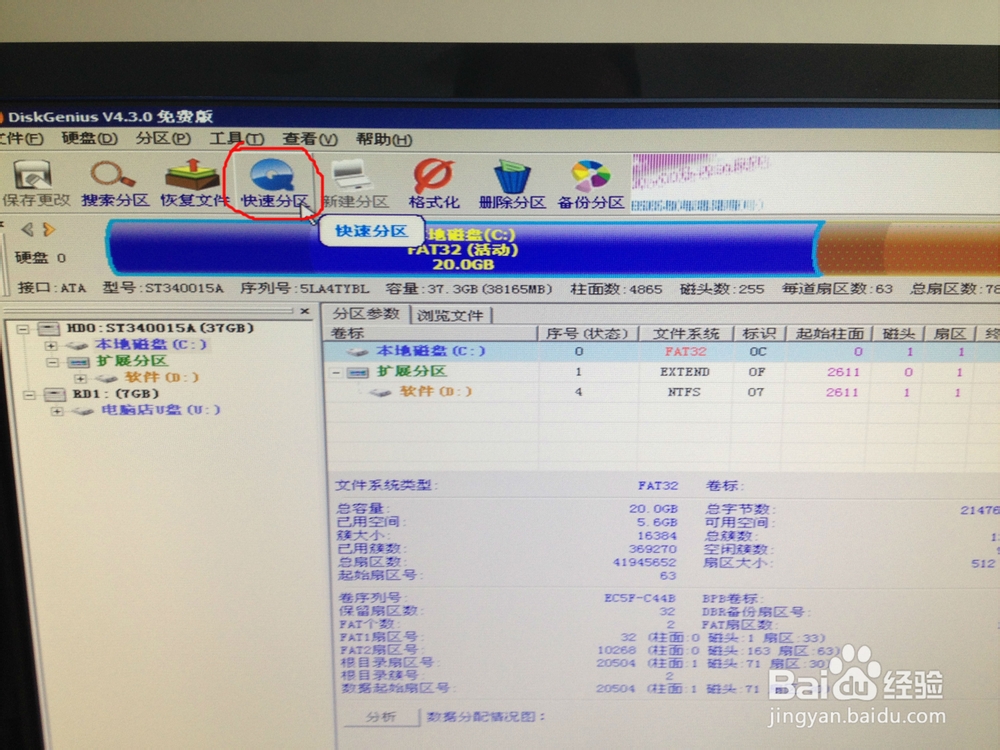
4、确定所要进行分区的硬盘后,我们在导航栏中找到“快速分区”的按钮,并点击它 ,如下图
电脑如何分区 如何使用DiskGenius工具给分

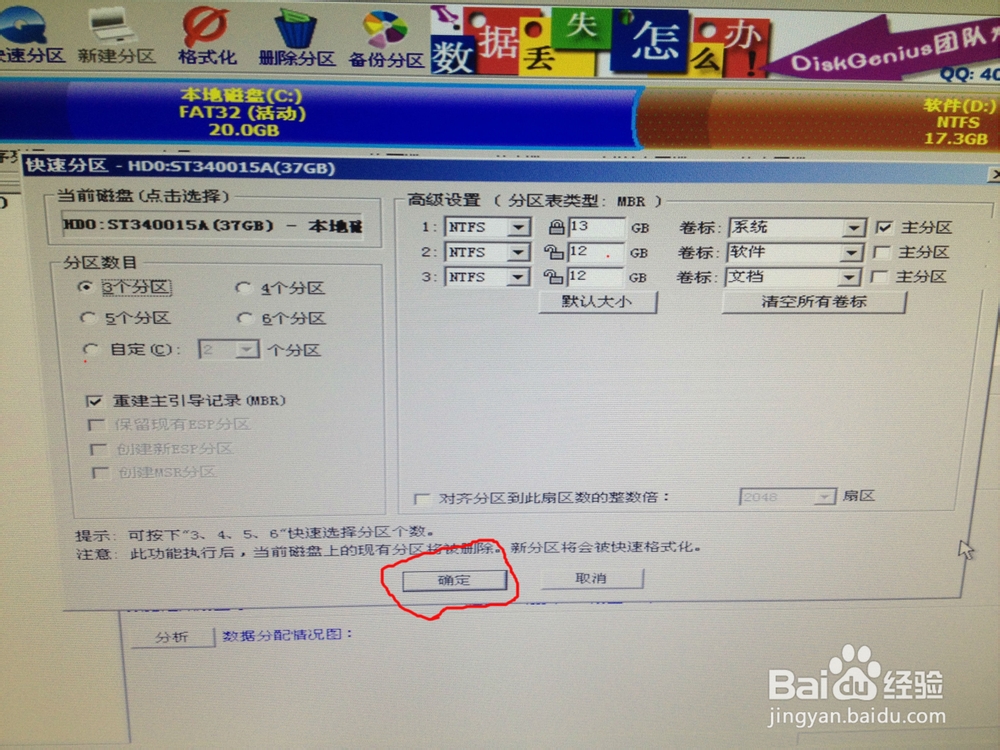
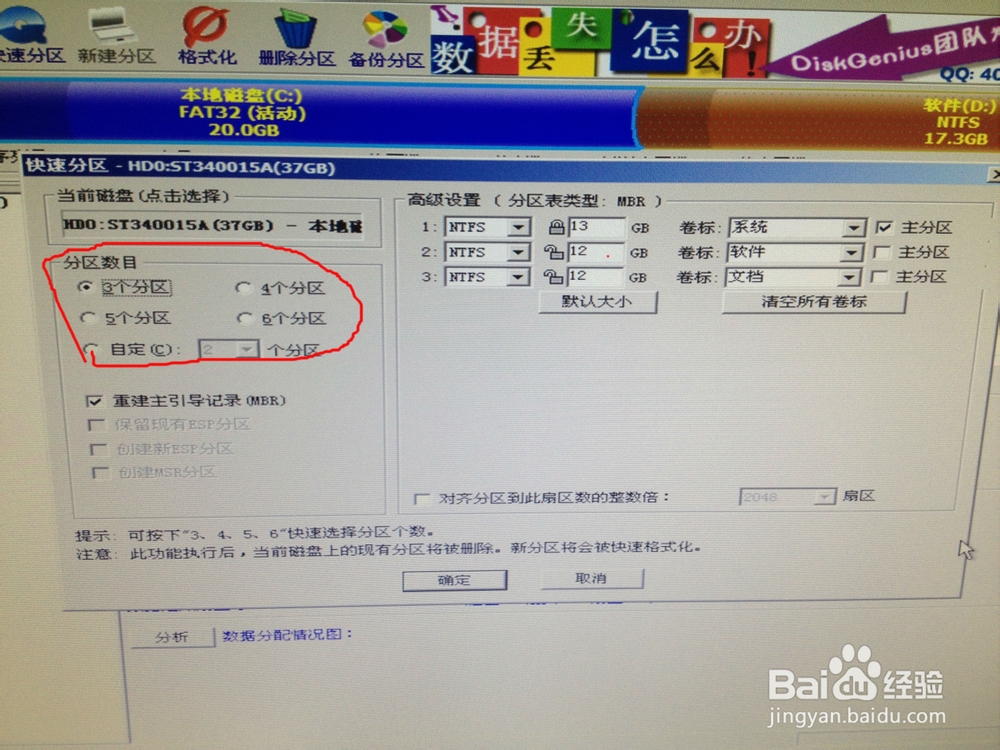
5、 此时会弹出一个“快速分区”方框,在“分区数目”中,你可以选择你所要进行分多少个区, 一般分三至四个分区就可以了,这里由于硬盘比较小,就选择分3个分区。
电脑如何分区 如何使用DiskGenius工具给分

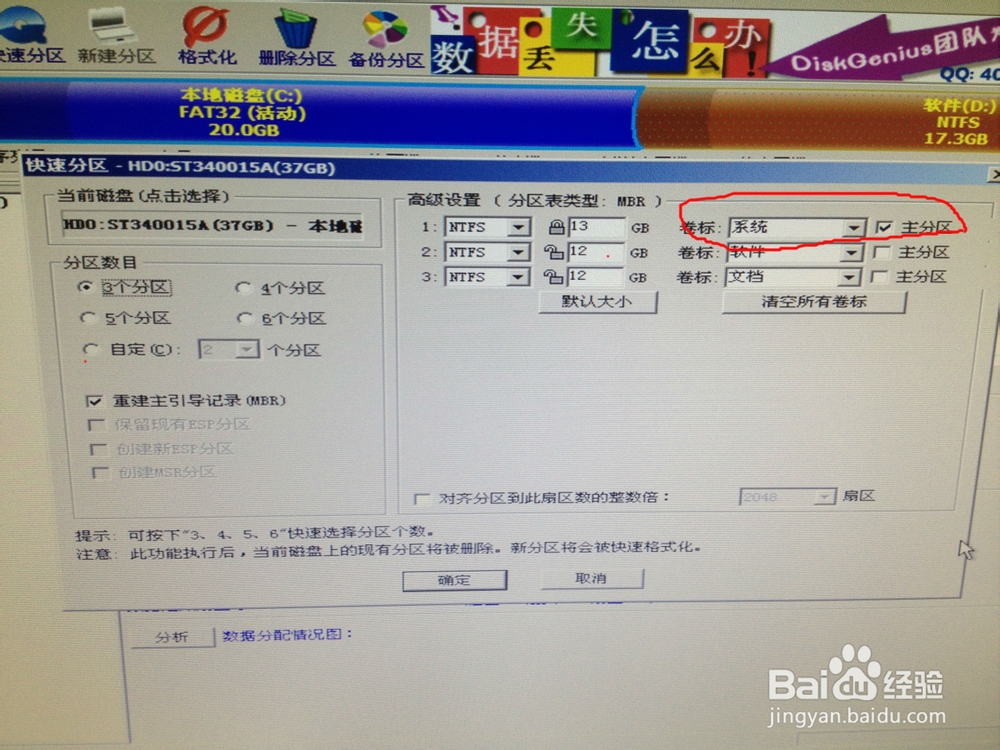
6、 选好分区数目后,在看“高级设置”框中的分区设置,里面的硬盘主分区默认不变,在这里我们也要求不要改变它
电脑如何分区 如何使用DiskGenius工具给分

7、 接下来我们可以用鼠标点击各个分区,并修改各个分区的容量,各个分区的容量依个人的硬盘大小来定,在这里不用多讲,修改完成后,点击确定即可完成电脑的硬盘分区。

电脑如何分区 如何使用DiskGenius工具给分

电脑如何分区 如何使用DiskGenius工具给分

  • Win10怎么自动登录?
  • 用diskpart工具手动分驱
  • 详解Win7启动过程,加载组件读引导资源
  • 如何利用软碟通刻录win7系统进U盘,重装系统?
  • 怎样刻录系统盘
  • 热门搜索
    如何缓解强迫症 乙肝表面抗体高是什么意思 微信微店怎么开 让生活好看 七日年化收益率是什么意思 贬义词是什么意思 ae模板怎么替换照片 娥佩兰薏仁水怎么样 卡贝水槽怎么样 元芳你怎么看歌曲