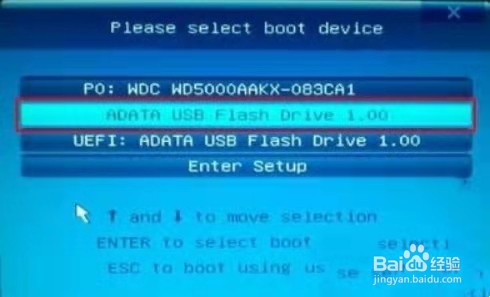
1、将win10安装U盘插入电脑USB接口,启动计算机,开机过程中按下F12启动热键,选择USB启动项。
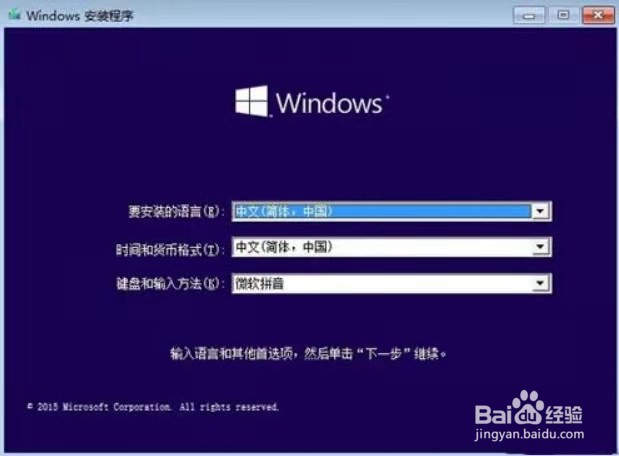
2、打开win10系统安装程序,选择安装语言,下一步。
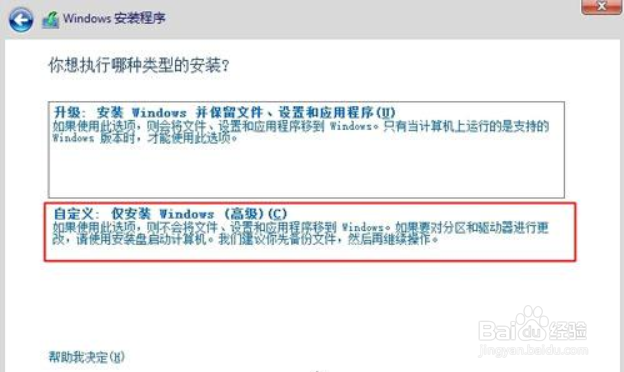
3、点击现在安装,密钥选择跳过,选择“自定义安装”。
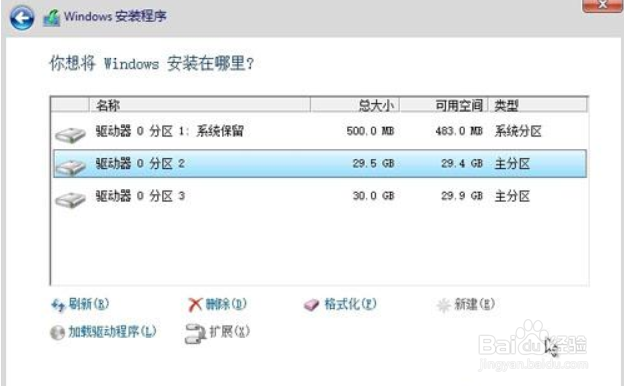
4、点击C盘分区,分为1或2,下一步,C盘可以先格式化。
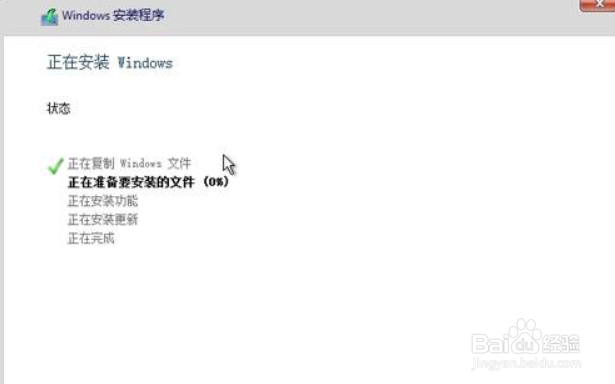
5、开始安装win10,安装过程中会重启多次,等待完成即可,安装结束后,打开win10激活工具进行激活。
时间:2026-04-26 03:29:06
1、将win10安装U盘插入电脑USB接口,启动计算机,开机过程中按下F12启动热键,选择USB启动项。
2、打开win10系统安装程序,选择安装语言,下一步。
3、点击现在安装,密钥选择跳过,选择“自定义安装”。
4、点击C盘分区,分为1或2,下一步,C盘可以先格式化。
5、开始安装win10,安装过程中会重启多次,等待完成即可,安装结束后,打开win10激活工具进行激活。
