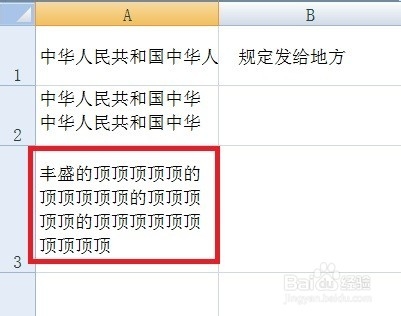
Excel单元格中换行的几种方法

 时间:2026-05-02 06:23:11

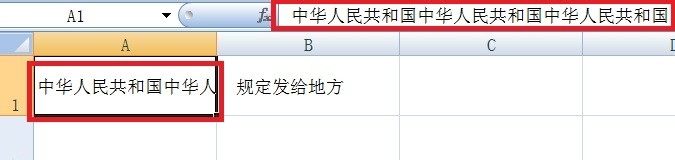
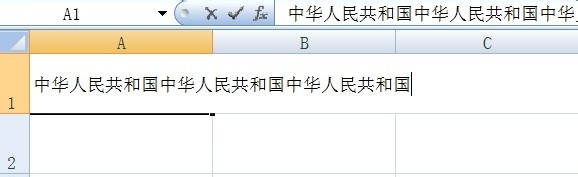
1、         我们在打开的Excel表格中输入一个比较长的内容的时候,他不会自动换行,如图所示。
Excel单元格中换行的几种方法

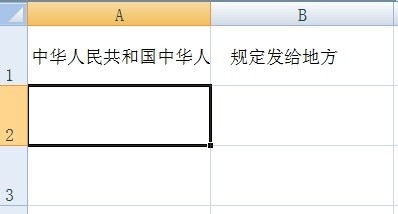
2、        撤出编辑状态后,单元格内的文字只会显示一部分,另一部分被隐藏。

Excel单元格中换行的几种方法

3、        可是在该单元格上面回车,却并没有换行,而使光标跳到了下一个单元格。

Excel单元格中换行的几种方法

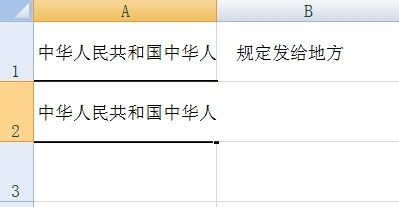
1、         上面的问题我们可以用一组组合键来解决,在输入文本到要换行的时候同时按住“Alt+Enter”键。
Excel单元格中换行的几种方法

2、         此时可以看到光标移动到了该单元格的下一行,如图所示。

Excel单元格中换行的几种方法

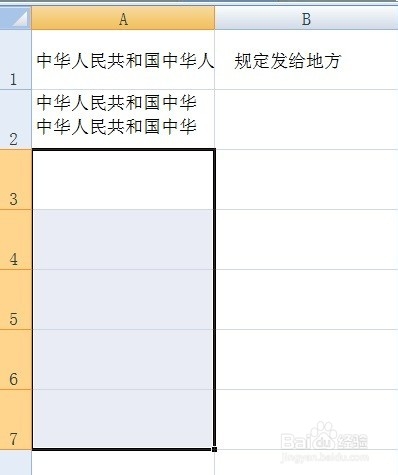
1、        如果要换行的是一个区域,或者很多单元格,上面的换行方法就太慢了,我们可以用自动换行的方法,选定需要换行的所有单元格。
Excel单元格中换行的几种方法

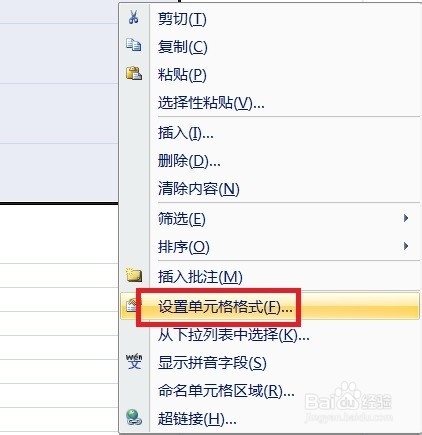
2、        现在单击右键选择“设置单元格格式”,如图所示。

Excel单元格中换行的几种方法

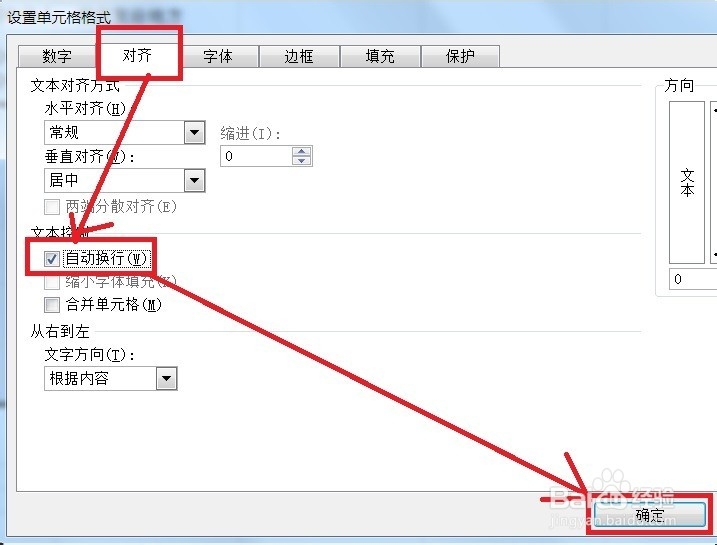
3、        现在在弹出的对话框中选择“对齐”——自动换行,并单击“确定”按钮。

Excel单元格中换行的几种方法

4、        此时在所选区域的单元格中输入文字,可以看到会自动换行了。

Excel单元格中换行的几种方法

  • excel中条件格式的应用
  • Excel中right函数引用单元格及字符串方法
  • 怎样在Word表格中对数据进行排序操作
  • 如何在EXCEL表格中使用AVERAGEA函数
  • 函数y=√(2x-3)/(2x+3)的图像
  • 热门搜索
    怎么唱情歌歌词 新生儿腹泻怎么办 丰田塞纳怎么样 寒冷性荨麻疹的治疗方法 性感美女图片大全 湿疹最佳治疗方法 怎么改照片格式 汽车里程表怎么调 锆石怎么读 丰田suv车型大全