WPS表格中如何插入图片?如何设置图片样式?

 时间:2026-02-13 07:29:28

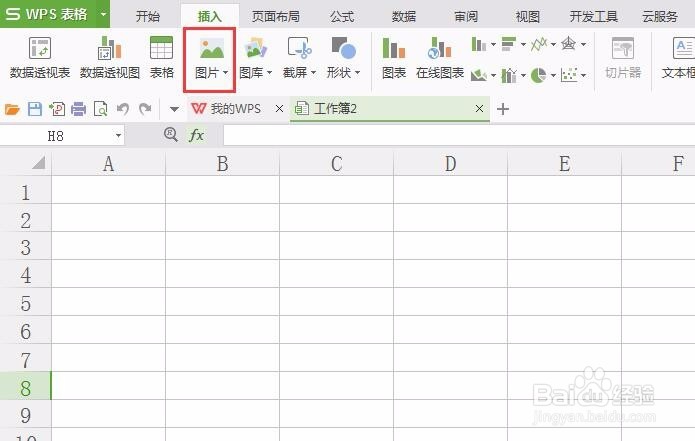
1、首先,我们打开WPS表格会看到上方有一个“插入”选项卡。

WPS表格中如何插入图片?如何设置图片样式?

2、我们点击后,会看到“插入”选项卡下面有一个“图片”,我们点击。

WPS表格中如何插入图片?如何设置图片样式?

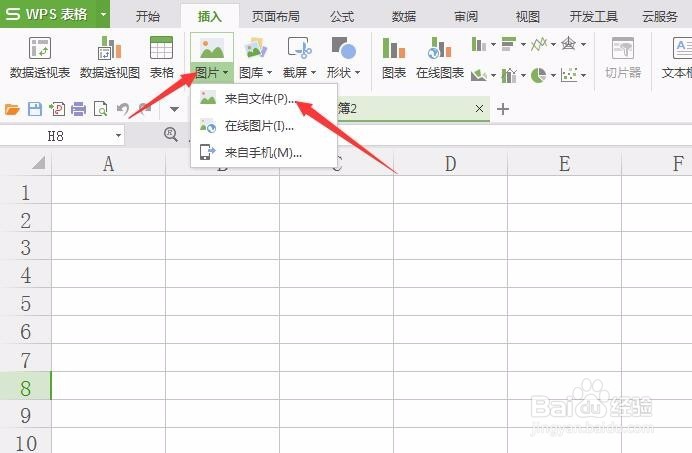
3、这时就会弹出一个菜单我们选择“来自文件”,我们点击。

WPS表格中如何插入图片?如何设置图片样式?

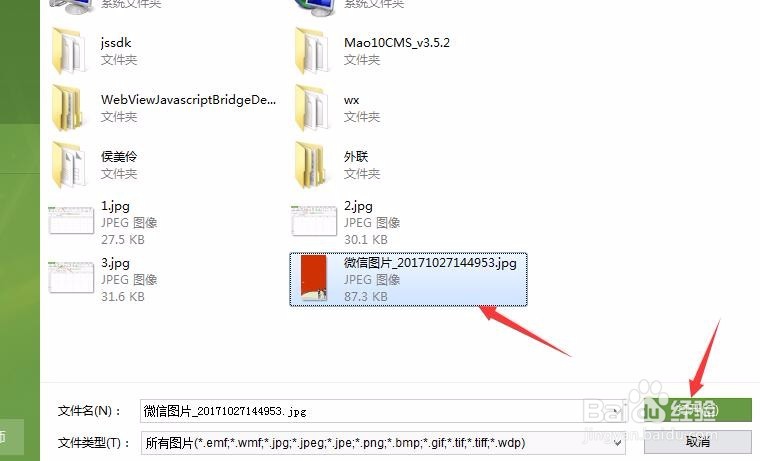
4、弹出“插入图片”窗口,我们选择图片点击打开,图片就插入到WPS表格中啦!
WPS表格中如何插入图片?如何设置图片样式?

WPS表格中如何插入图片?如何设置图片样式?

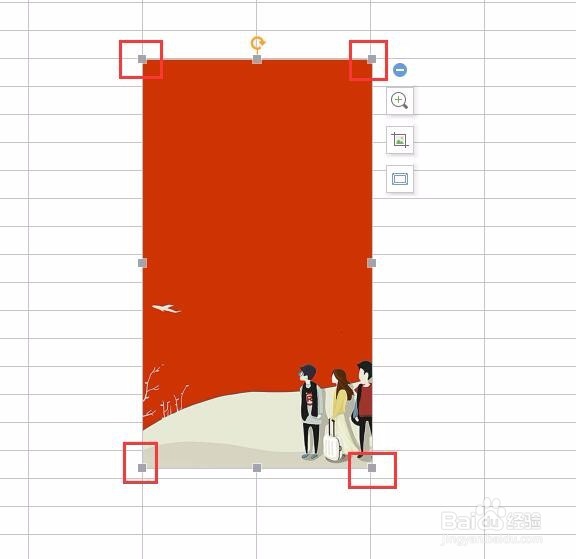
1、如果图片显示太大,我们可以点击四个角上其中任意一个“小方块”,同时配合Shift键,起到等比例缩放。
WPS表格中如何插入图片?如何设置图片样式?

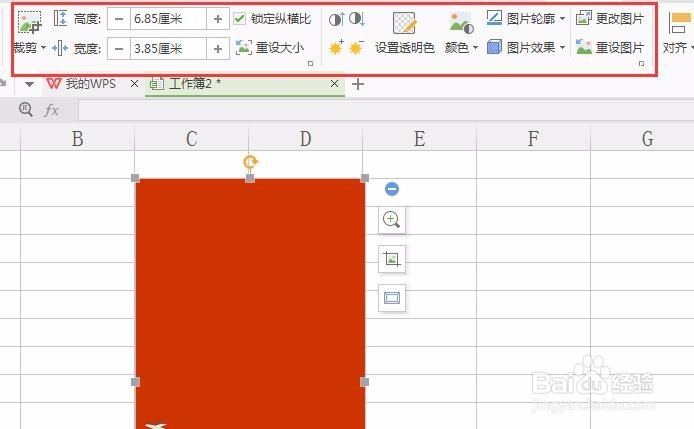
2、当我们点击图片,上方工具栏中就会出现相应的工具,我们可以设置其样式。

WPS表格中如何插入图片?如何设置图片样式?

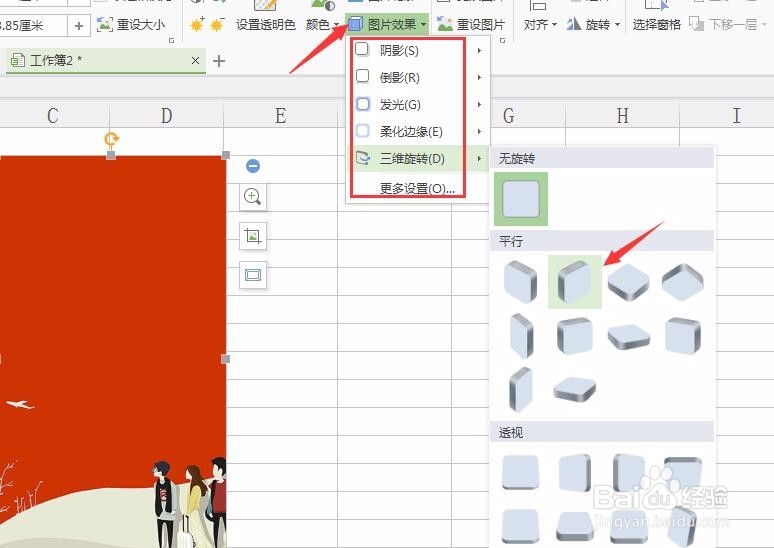
3、小编在这里设置一下图片效果,我们选中图片,点击上方的“图片效果”,再弹出的菜单中选择一种自己喜欢的样式,如图
WPS表格中如何插入图片?如何设置图片样式?

WPS表格中如何插入图片?如何设置图片样式?

  • wps图片工具在哪里
  • WPS怎么快速设置图片背景
  • WPS软件文字版怎么扣除图片底色?
  • wps怎么批量给图片加轮廓
  • 如何设置WPS图片插入方式为“嵌入型”
  • 热门搜索
    灭火的四种方法 二四六免费资料大全 嘴巴溃疡什么方法好的最快 黑箱方法 背上长痘痘怎么治疗 儿童故事大全文字版 白菜汤怎么做好吃 唱歌怎么练气息 美食家常菜 流行歌曲大全100首