怎么用CAD制作自定义填充图案?

 时间:2026-02-15 00:07:10

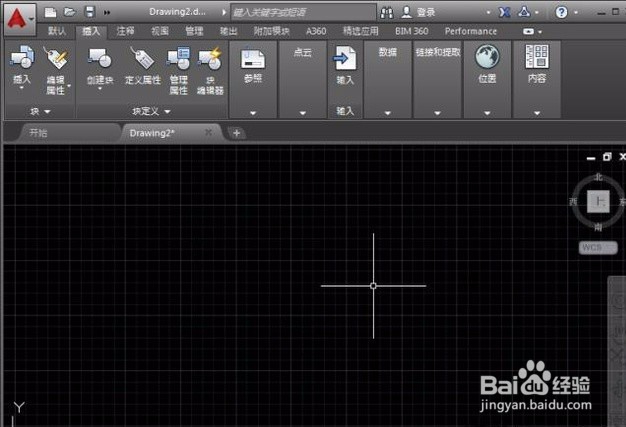
1、在桌面上双击CAD的快捷图标,打开CAD这款软件,进入CAD的操作界面,如图所示:
怎么用CAD制作自定义填充图案?

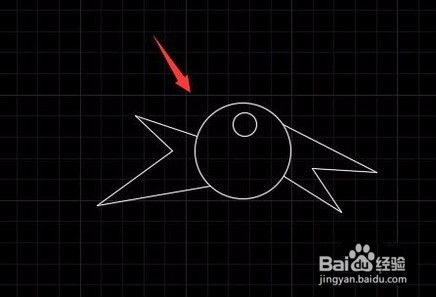
2、在绘图区里绘制自己需要的图形,如图所示:

怎么用CAD制作自定义填充图案?

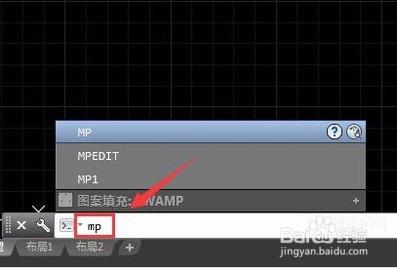
3、在命令行内输入mp命令,如图所示:

怎么用CAD制作自定义填充图案?

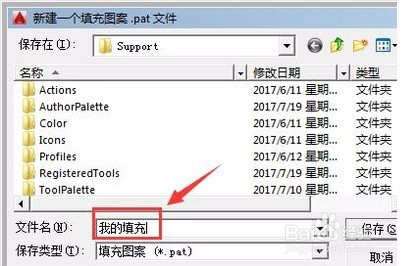
4、输入mp命令后按下回车键弹出新建一个填充图案对话框,在该对话框内设置图案填充的名字,如图所示:
怎么用CAD制作自定义填充图案?

5、输入名字后点击保存,提示我们选择对象,如图所示:

怎么用CAD制作自定义填充图案?

6、选择对象之后,按下回车键要求我们指定基点,选择圆心作为基点,如图所示:

怎么用CAD制作自定义填充图案?

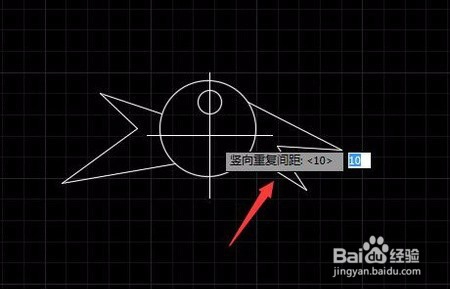
7、选择基点后按下回车要求输入横向重复间距,如图所示:

怎么用CAD制作自定义填充图案?

8、输入横向重复间距之后,按下回车要求输入竖向重复间距,如图所示:

怎么用CAD制作自定义填充图案?

9、输入竖向重复间距之后,按下回车在命令提示里可以看到创建完成的提示信息,这样我们就创建了自己的填充图案,如图所示:

怎么用CAD制作自定义填充图案?

  • CAD导出EPS矢量图转换为office word可使用的EMF
  • cad2020如何框选图形
  • CAD实例 第31课 室内平面图的外墙画法
  • CAD背景色设置 设置CAD护眼背景颜色方法
  • AutoCAD的表格如何进行计算操作
  • 热门搜索
    延禧攻略 下载 如何能快速减肥 南澳岛旅游攻略 夫子庙游玩攻略 左传简介 大米生虫怎么办 pupil怎么读音 武大郎烧饼怎么做 怎么看电脑显卡配置 早餐吃燕麦能减肥吗