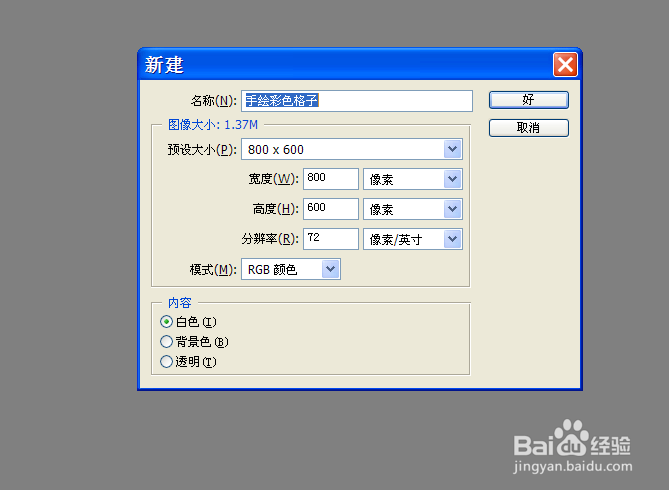
1、按键盘键ctrl+N新建一个800*600像素的画布,然后并将它更名为手绘彩色格子。
2、将前景色改为黑色,然后选择工具框里面的画笔工具,并将画笔的大小改为36像素。


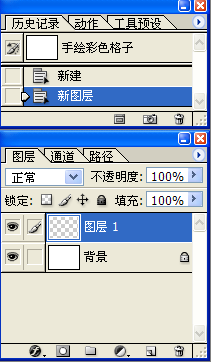
3、建立图层一,并将图层一改名为手绘格子

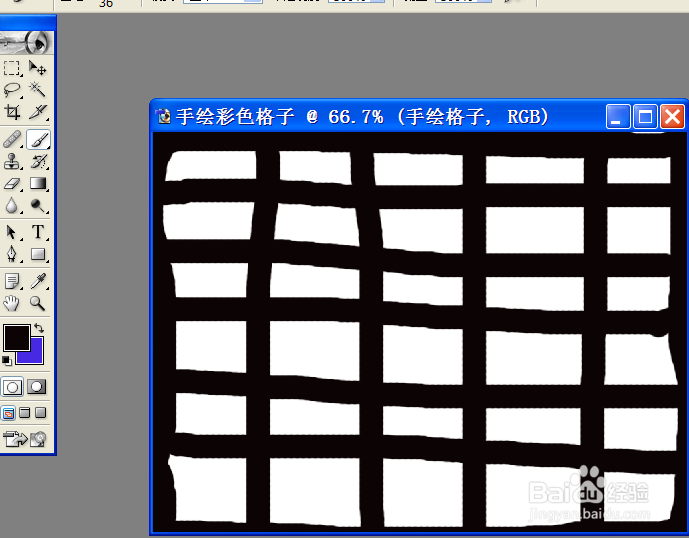
4、然后用画笔在画布上绘制格子,绘制格子完之后改前景色为你们喜欢的颜色

5、选择里面的填充工具,填充的容差为32,随后对格子的白色部分进行填充,至于填充成什么样那就要看你们的日常洗好了。


6、这张效果图是我刚刚做好的。

时间:2026-04-28 22:44:13
1、按键盘键ctrl+N新建一个800*600像素的画布,然后并将它更名为手绘彩色格子。
2、将前景色改为黑色,然后选择工具框里面的画笔工具,并将画笔的大小改为36像素。
3、建立图层一,并将图层一改名为手绘格子
4、然后用画笔在画布上绘制格子,绘制格子完之后改前景色为你们喜欢的颜色
5、选择里面的填充工具,填充的容差为32,随后对格子的白色部分进行填充,至于填充成什么样那就要看你们的日常洗好了。
6、这张效果图是我刚刚做好的。
