解决WiFi在802.11N模式下iPhone等设备无法连接

 时间:2024-10-27 08:08:56

1、手机、Pad(平板电脑)或电脑用有线或无线的方式连接无线路由器(AP)
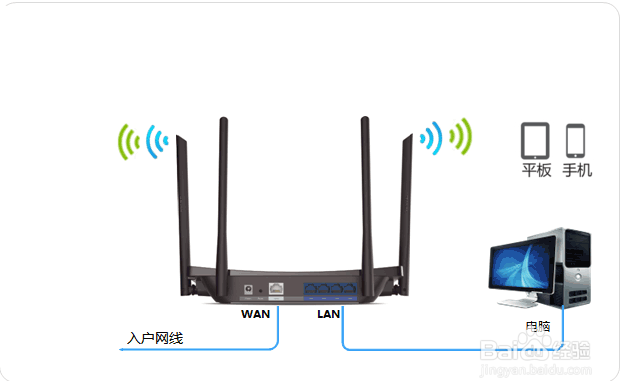
解决WiFi在802.11N模式下iPhone等设备无法连接

2、在手机、Pad(平板电脑)或电脑上打开浏览器进入无线路由器(AP)设置。具体进入方法因无线路由器品牌、型号不同,进入方法也不同,在这里就不细辔亿呶邂说了,请大家查看无线路由器(AP)底部或说明书,实在是找不到就百度一下。

解决WiFi在802.11N模式下iPhone等设备无法连接

3、进入无线路由器(AP)设置后,在无线(WiFi、WLAN)设置项下找到“高级设置项”。
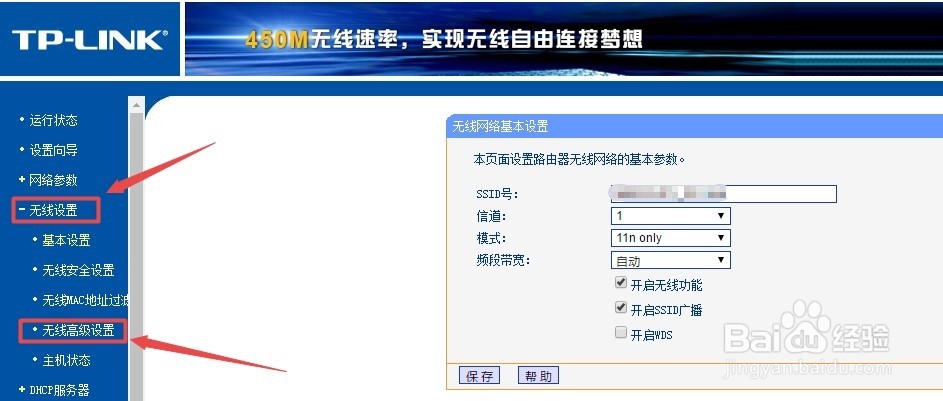
解决WiFi在802.11N模式下iPhone等设备无法连接

4、进入“高级设置项”,找到并勾选(开启)“WMM(Wi-Fi多媒体)”功能。

解决WiFi在802.11N模式下iPhone等设备无法连接

5、在开启“WMM(Wi-Fi多媒体)”功能后,iPhone、iPad等苹果设备就能畅享802.11n运行模式带来的300Mbps甚至高达600Mbp传输速率(此速率不代表网速,实际网速以个人办理的宽带套餐为准)。

  • Windows11如何打开高级启动选项
  • xp系统如何设置添加新设备自动安装驱动
  • Win10如何设置成局域网服务器
  • 冰点还原如何使用
  • Windows11如何选择分区克隆的源分区
  • 热门搜索
    皮草怎么清洗 四川麻将怎么打 完税证明怎么开 路由器和猫怎么连接 电脑老是黑屏怎么回事 厌学怎么办 苹果5怎么截图 浮肿怎么办 qq怎么盗号 卜怎么组词