excel一格分上下两层

 时间:2026-02-13 15:19:17

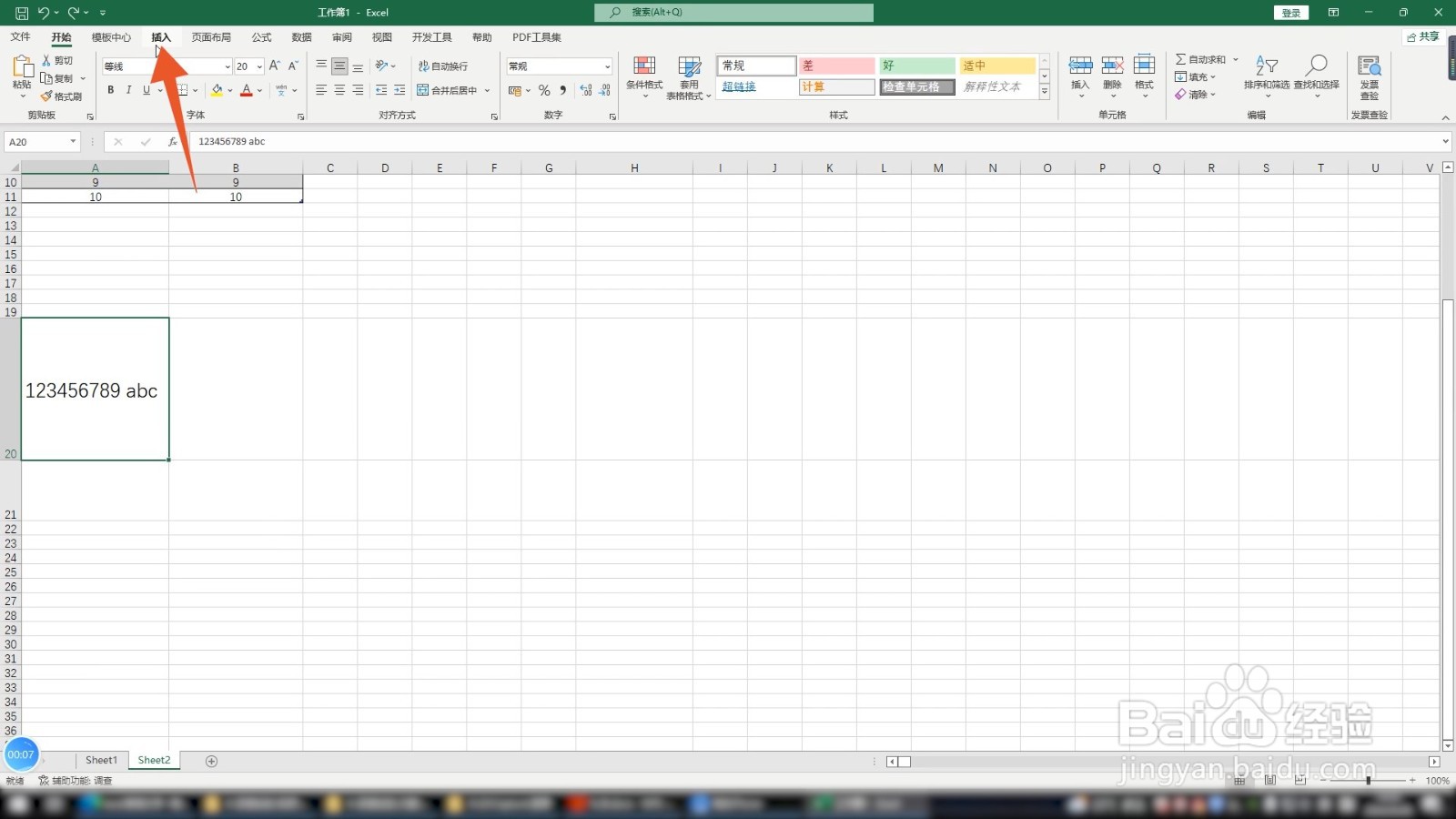
1、点击插入选项卡

进入到excel界面后选中要分层的单元格,点击上方的插入选项卡。
excel一格分上下两层

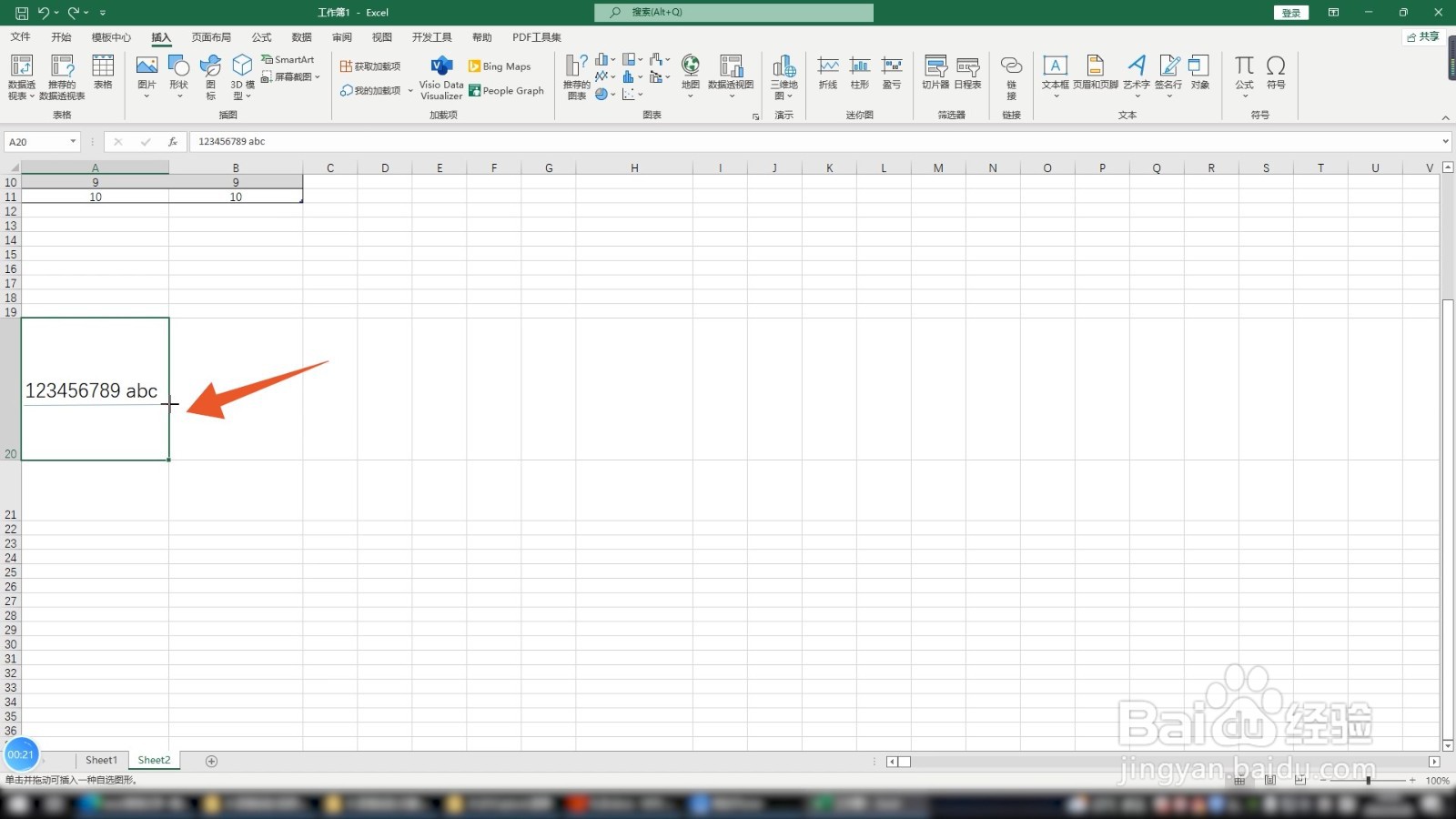
2、点击形状菜单

再点击里面的形状菜单,点击里面的直线的选项。

excel一格分上下两层

3、画出直线

单击鼠标左键在单元格里面画出一条直线,再设置好直线颜色就可以了。
excel一格分上下两层

1、输入等号

进入excel界面后选中你要分层的单元格下面的一格,输入等号。

excel一格分上下两层

2、点击数据选项卡

再选中旁边的单元格,按下回车键,点击上方数据选项卡。

excel一格分上下两层

3、选择固定宽度

点击分列按钮,选择固定宽度选项,点击下一步。

excel一格分上下两层

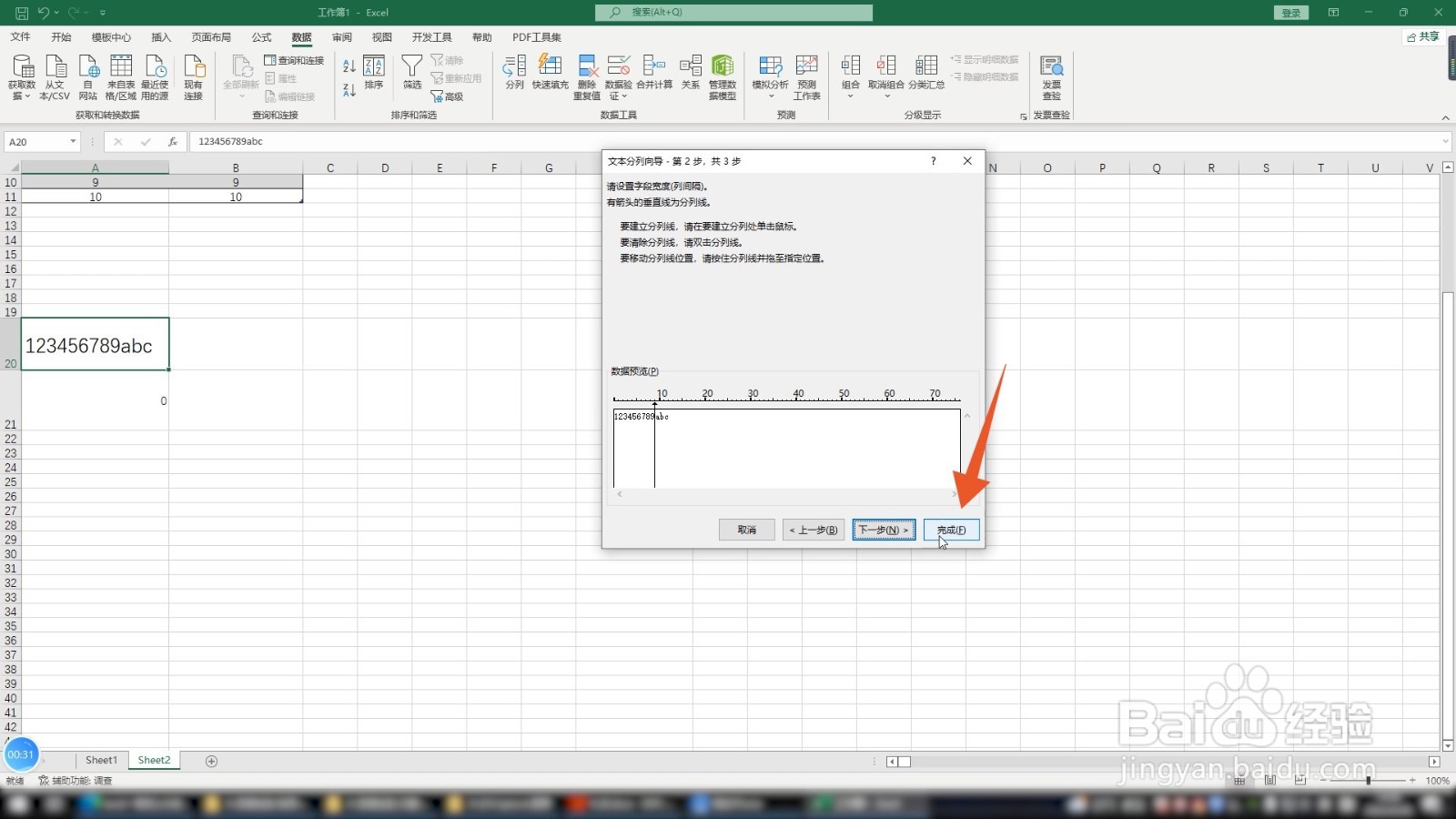
4、点击完成按钮

在你要分层的地方点击一条直线,再点击完成按钮即可。

excel一格分上下两层

  • 如何将单元格分为上下两部分
  • 一个单元格怎么分上下两行
  • 单元格一分为二中间横线怎么弄
  • excel一格分上下两个格子
  • excel表格怎么将一个格子分成两半
  • 热门搜索
    糊涂的近义词 隐藏文件怎么找出来 孕早期感冒了怎么办 鸡杂怎么做好吃 散光是怎么回事 荡漾的近义词 怎么查mac地址 洋溢的近义词是什么 洁白的近义词是什么 空虚的近义词