怎么显示工作表上的隐藏了的数据

 时间:2026-04-25 10:08:24

1、第一步就是,打开你那无所不能的宝贝电脑,如图所示。

怎么显示工作表上的隐藏了的数据

2、第二步就是,点击电脑上的excel,如图所示。

怎么显示工作表上的隐藏了的数据

3、第三步,打开你需要使用的工作表,如图所示。

怎么显示工作表上的隐藏了的数据

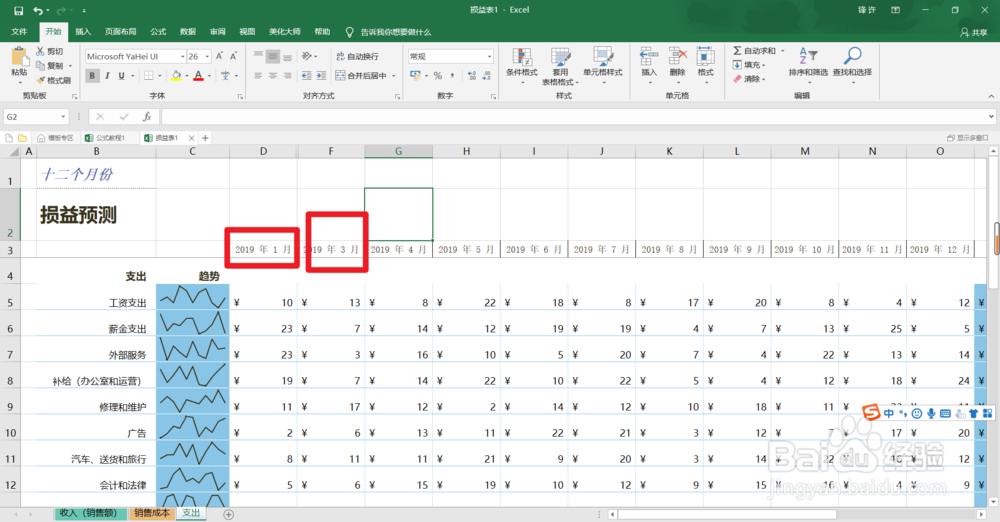
4、仔细观察该工作表,我们可以发现少了2月份的数据,如图所示。

怎么显示工作表上的隐藏了的数据

5、我们知道这是工作人数隐藏了该列的数据,而不是没有做,我们如何显示呢?

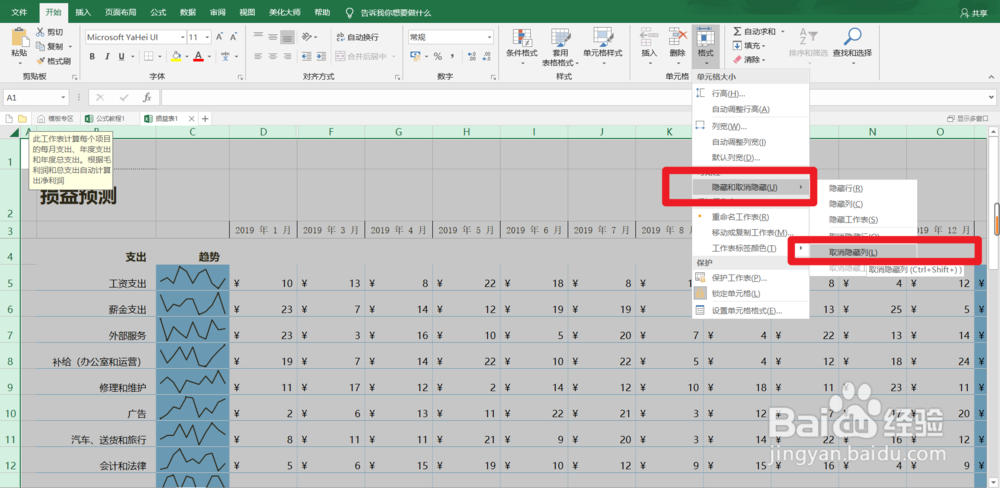
我们全选数据,然后点击开始,接着点击单元格的格式菜单,如图所示。

怎么显示工作表上的隐藏了的数据

6、第六步,然后点击在下拉列表中,点击隐藏和取消隐藏,接着点击取消隐藏列,如图所示。
怎么显示工作表上的隐藏了的数据

7、我们就可以吧隐藏了的2月份数据显示出来了,如图所示。

怎么显示工作表上的隐藏了的数据

8、好的,以上就是关于如何在EXCEL中显示隐藏了的数据的具体操作步骤,你学会了吗?

  • Excel2007设置保存方法
  • 冻结窗口怎么设置
  • 表格怎么自动计算总和
  • excel中怎么制作库存盘点表
  • Word中如何插入安全与司法图标
  • 热门搜索
    肾衰竭是怎么引起的 王者荣耀小队怎么退出 罗马仕充电宝怎么样 怎么样才能怀孕 手汗多怎么办 社保怎么查 数30怎么玩必赢 我的世界怎么炼药 笔记本蓝牙怎么打开 下雨天了怎么办