PS如何制作渐变效果

 时间:2026-04-23 08:28:50

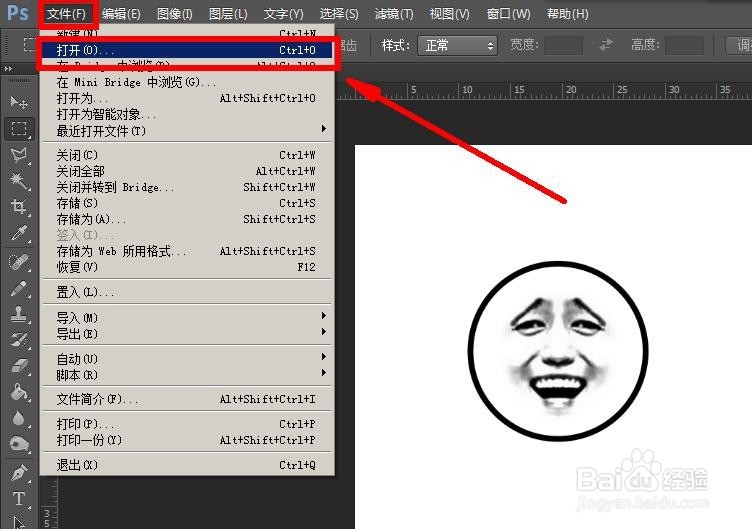
1、首先打开PS,点击“文件——打开”导入素材图片
PS如何制作渐变效果

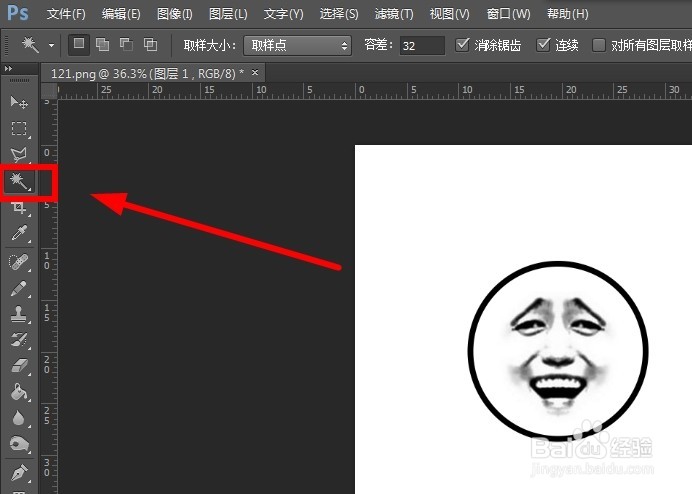
2、接着点击如图所示的“魔棒工具”

PS如何制作渐变效果

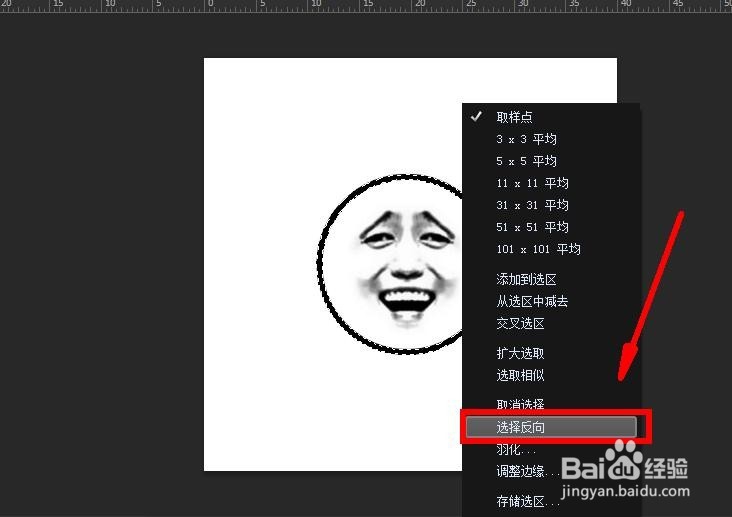
3、用魔棒工具点击素材图片,然后鼠标右键点击“选择反向”

PS如何制作渐变效果

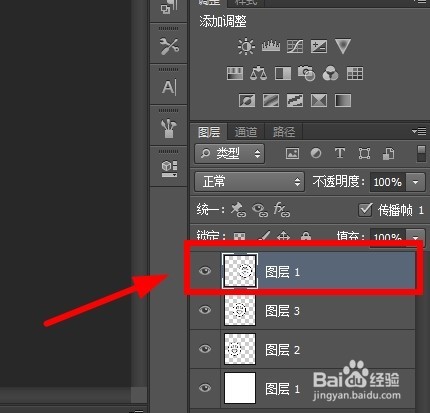
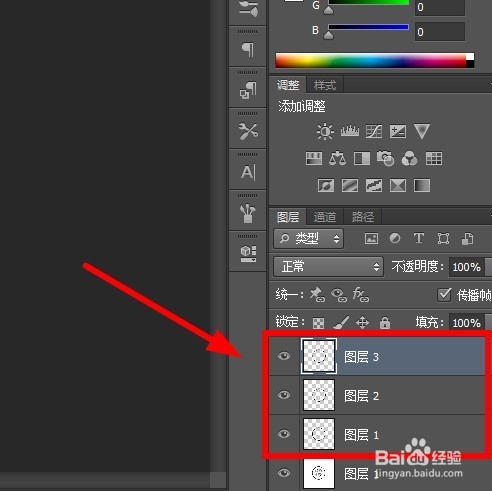
4、将“选择反向”的图片复制,按住键盘“Ctrl + C”复制,再按“Ctrl + V”复制3个图层
PS如何制作渐变效果

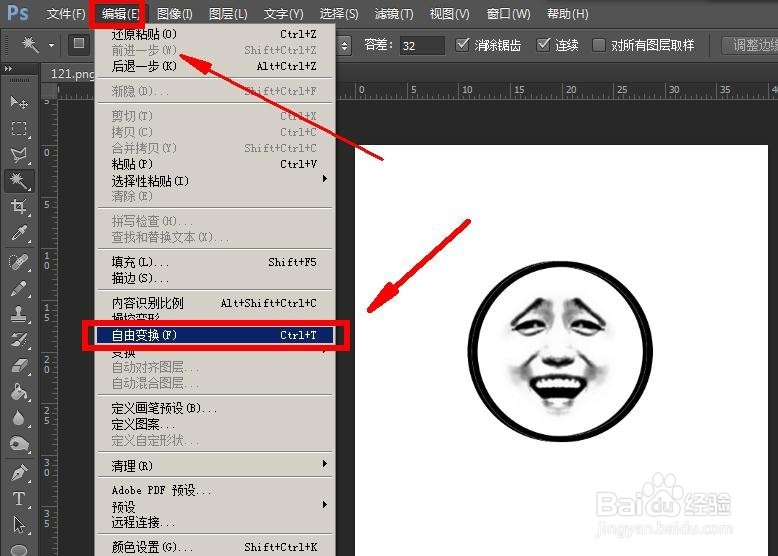
5、将其中一个图层进行“编辑——自由变换”

PS如何制作渐变效果

6、将复制的图层摆放成如下所示的位置(依次叠加在一起

PS如何制作渐变效果

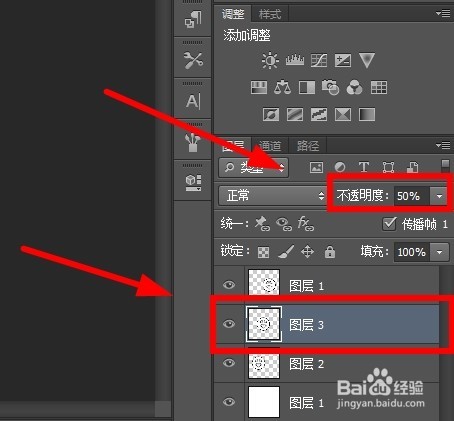
7、叠加好位置后,依次设置好图层的不透明度,这里以“20%——50%——100%”的不透明度为例

PS如何制作渐变效果

PS如何制作渐变效果

PS如何制作渐变效果

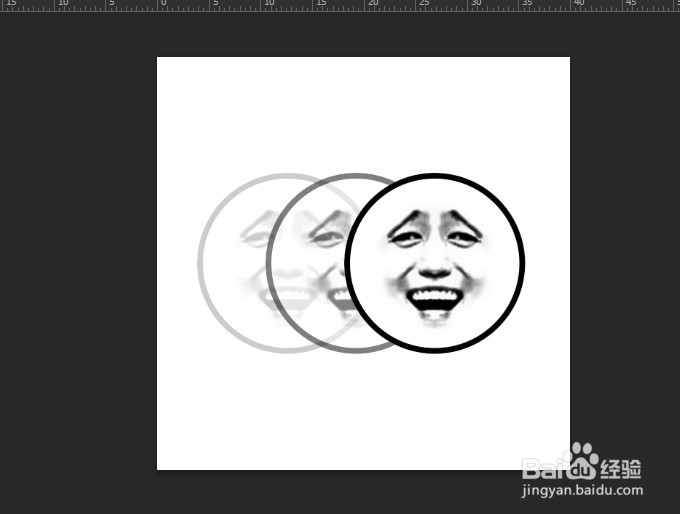
8、成功设置好不透明度后,这样就做出了渐变的效果

PS如何制作渐变效果

9

PS如何制作渐变效果

  • PS路径快速大量复制
  • Photoshop 如何将形状面板中的两个形状重叠
  • 在ps中怎么使用添加锚点工具和删除锚点工具?
  • 如何在ps中使用匹配颜色效果
  • PS中油画功能怎么使用
  • 热门搜索
    怎么控制自己的情绪 窥字怎么读 荀怎么读 干锅菜花的家常做法 地下室外墙防水做法 我的世界蘑菇怎么种 准考证怎么打印 呼啦圈怎么转 黑芝麻怎么吃 薯条怎么做