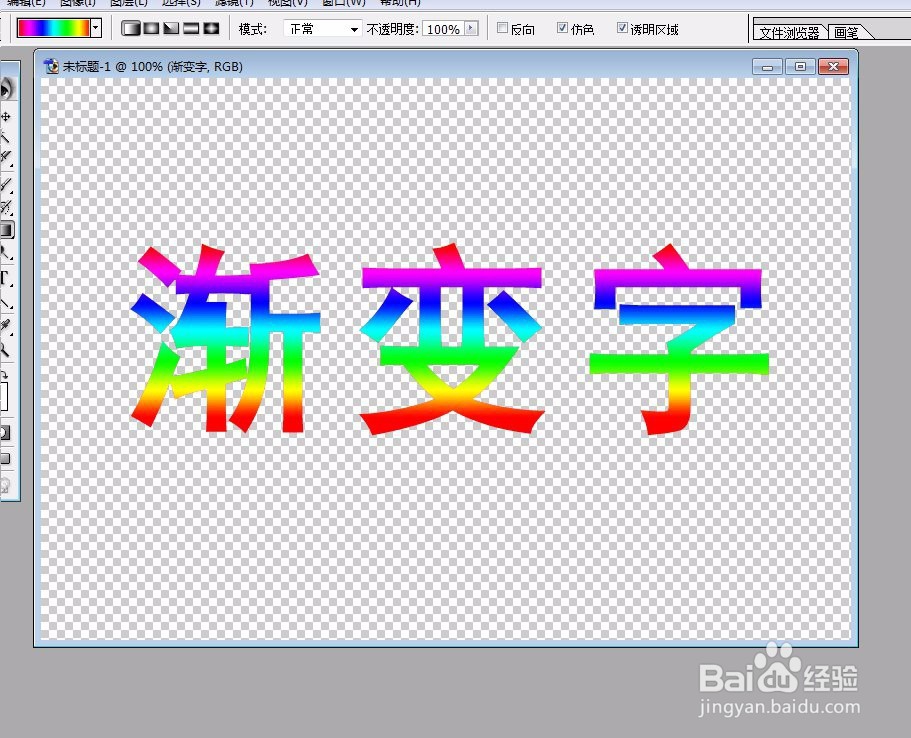
ps渐变字的制作

 时间:2026-04-22 06:54:08

1、首先新建一个空白ps文档。

ps渐变字的制作

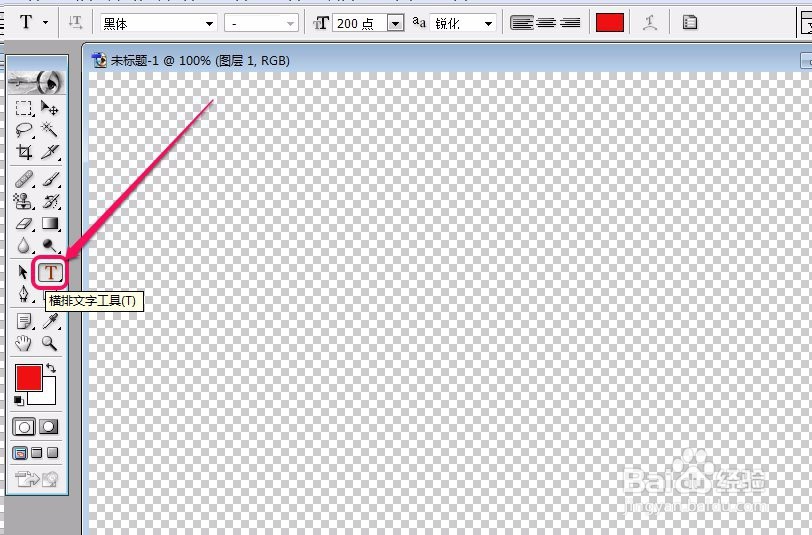
2、选择工具栏中的“横排文字工具”。

ps渐变字的制作

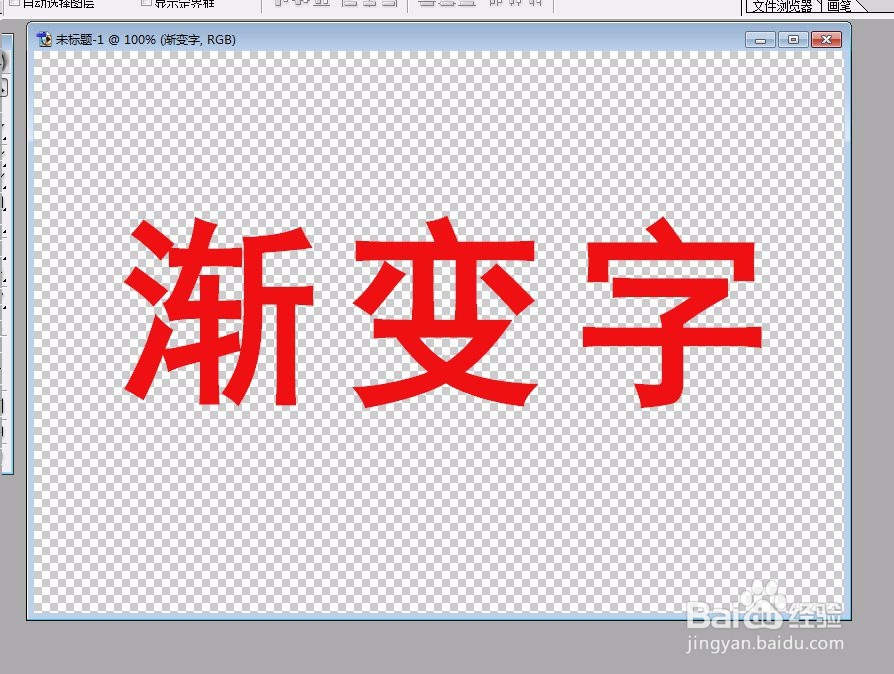
3、输入文字。

ps渐变字的制作

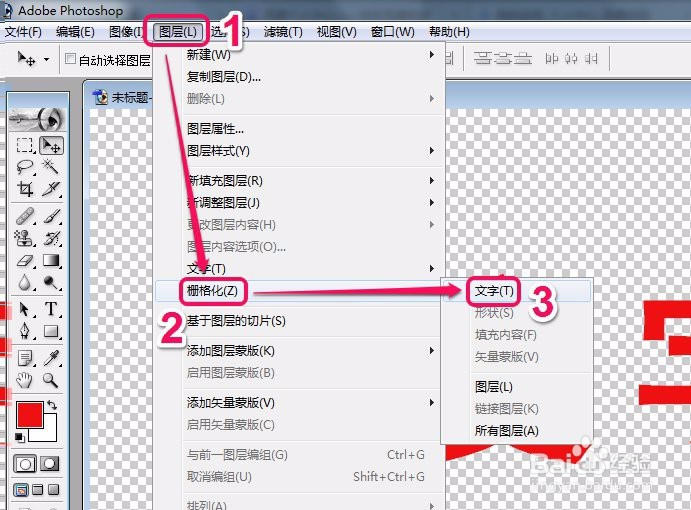
4、选择“图层”菜单中的“栅格化”项,进一步选择“文字”命令。

ps渐变字的制作

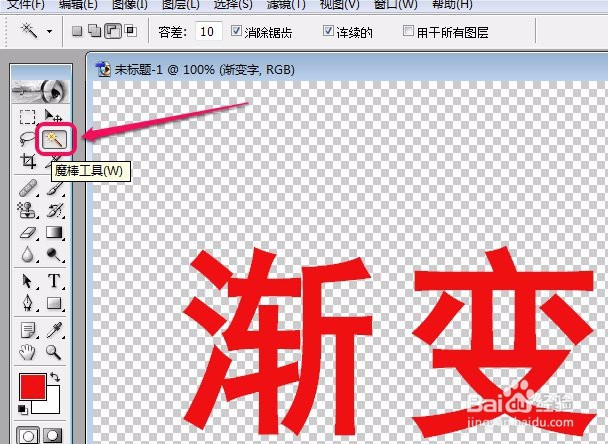
5、选择工具栏中的“魔棒工具”。

ps渐变字的制作

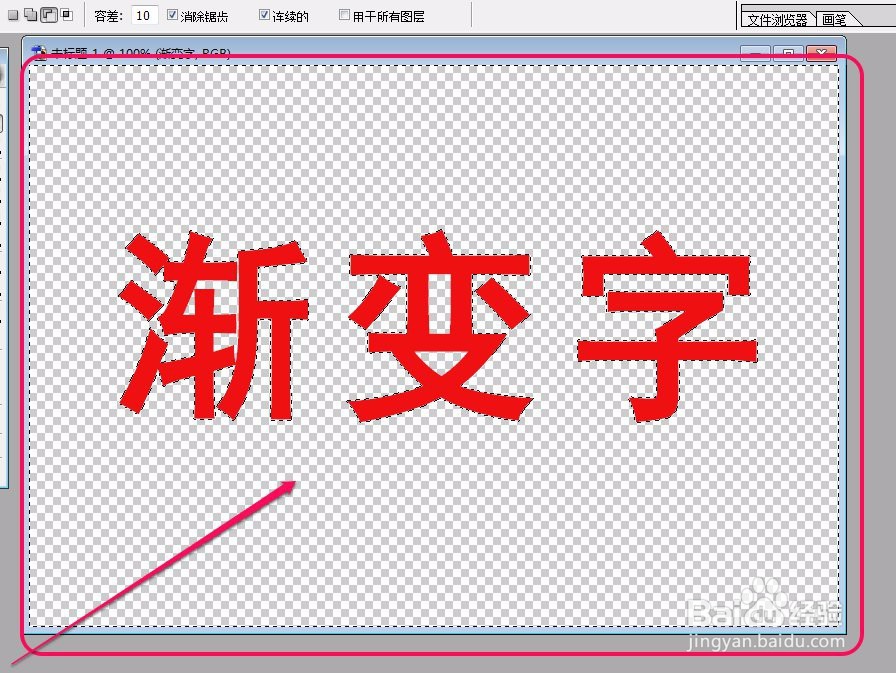
6、在透明区域内单击鼠标,建立选区。

ps渐变字的制作

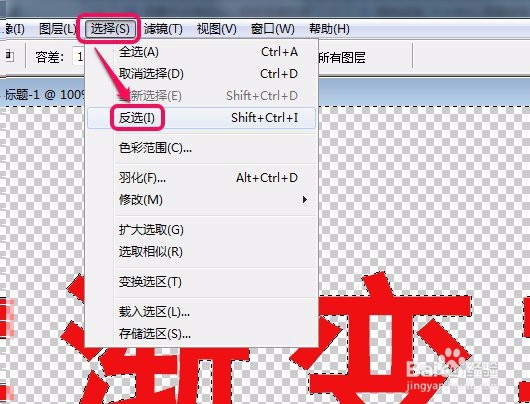
7、打开“选择”菜单中的“反选”命令。

ps渐变字的制作

8、文字被选区选取。

ps渐变字的制作

9、选择ps软件上部工具栏中的“从选区减去”项。

ps渐变字的制作

10、将“魔棒工具”移动到如图所示的 1、2、3 处文字的内部区域,单击鼠标。

ps渐变字的制作

11、这时,文字的笔画已经被选区从里到外选取。

ps渐变字的制作

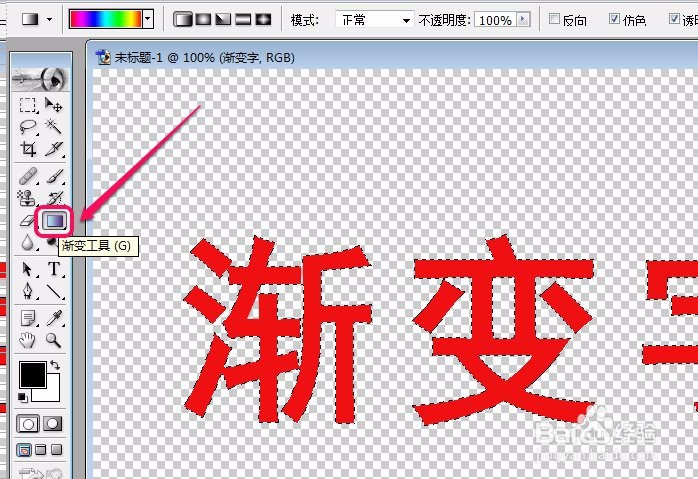
12、选择工具栏中的“渐变工具”。

ps渐变字的制作

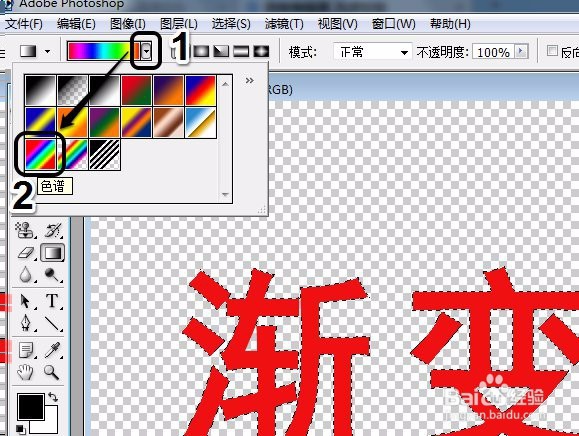
13、打开ps软件上部的“编辑渐变”下拉箭头,进一步选择“色谱”项。

ps渐变字的制作

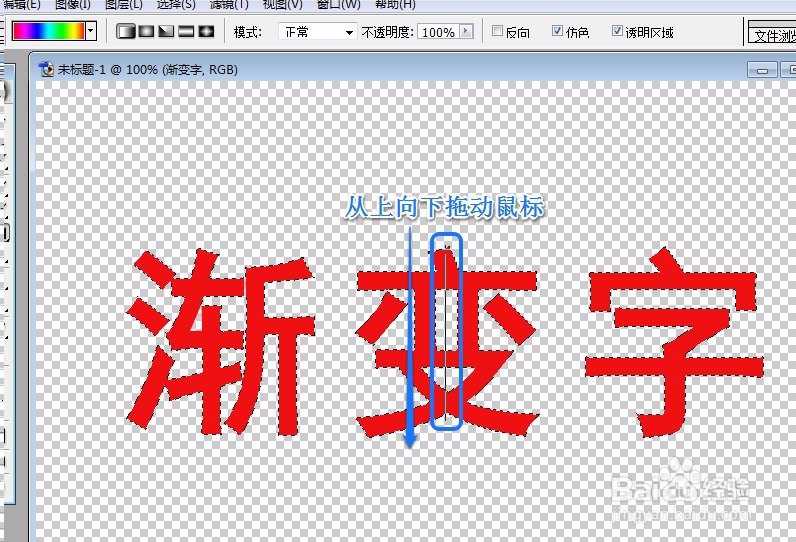
14、把鼠标指针移动到“变”字上部,按住鼠标从上向下拖动鼠标,直到“变”字下部停止。
ps渐变字的制作

15、彩虹色填充了文字。

ps渐变字的制作

16、这样,漂亮的彩虹色文字就制作出来了。

ps渐变字的制作

  • 如何在ps中绘制文字的路径效果
  • PS曲线在哪里找到快捷键是什么
  • PS扩展画布技巧
  • ps反相是什么意思 有什么用
  • 如何利用PS给我们的图片加简单的滤镜
  • 热门搜索
    十年一品温如言简介 英语词汇速记大全 怎么学手绘 车的标志大全和名字 范增简介 脸部毛孔粗大怎么办 山东琴书大全 文殊菩萨图片大全 青蛙图片大全 影视大全高清版韩国