怎样设置特殊边框的Excel表格

 时间:2024-10-12 01:49:16

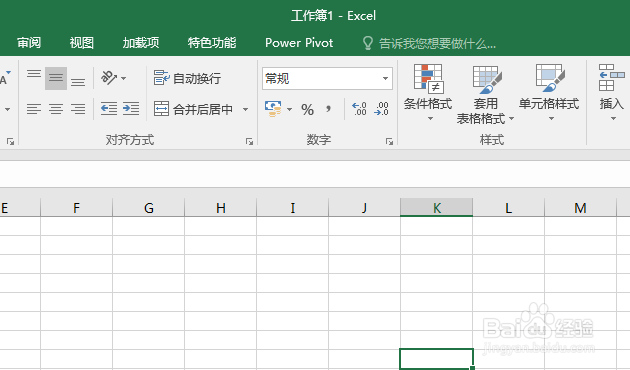
1、打开Excel,建立空白工作簿。

怎样设置特殊边框的Excel表格

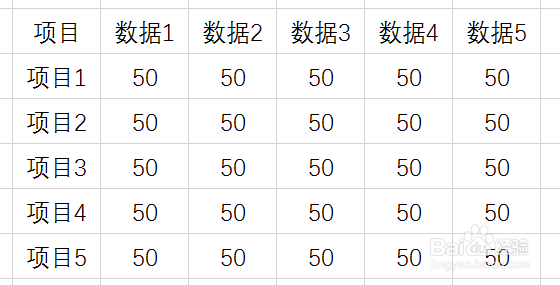
2、在工作表中录入数据。

怎样设置特殊边框的Excel表格

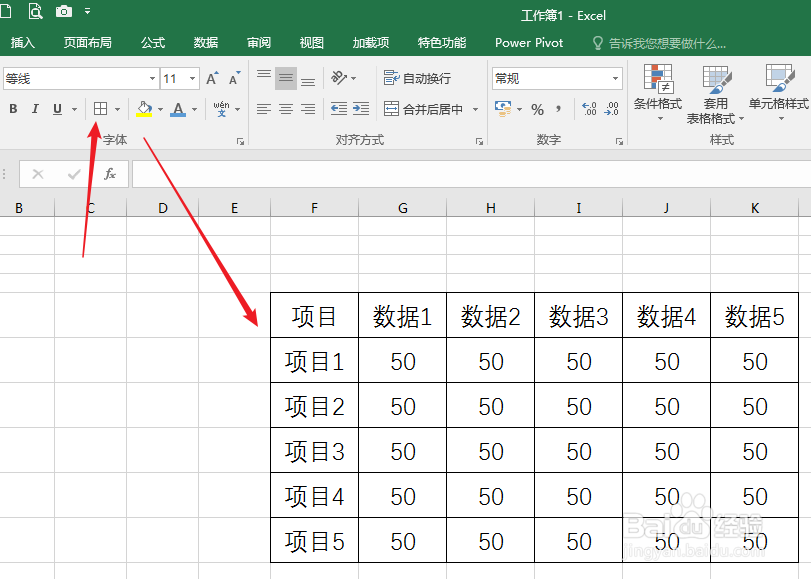
3、选中表格数据,点击【字体】中的边框,得到默认样式的边框。

怎样设置特殊边框的Excel表格

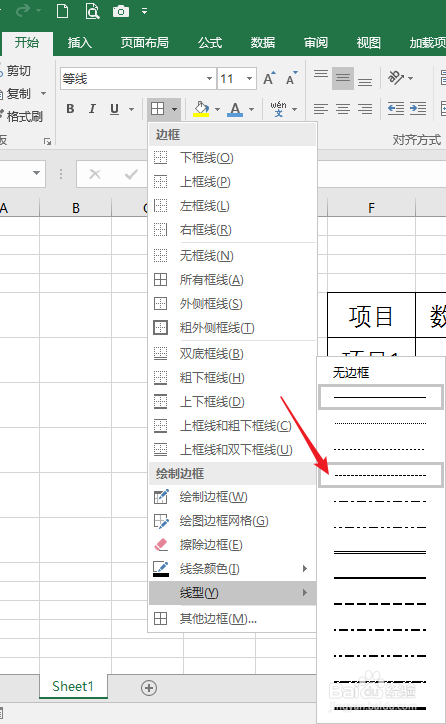
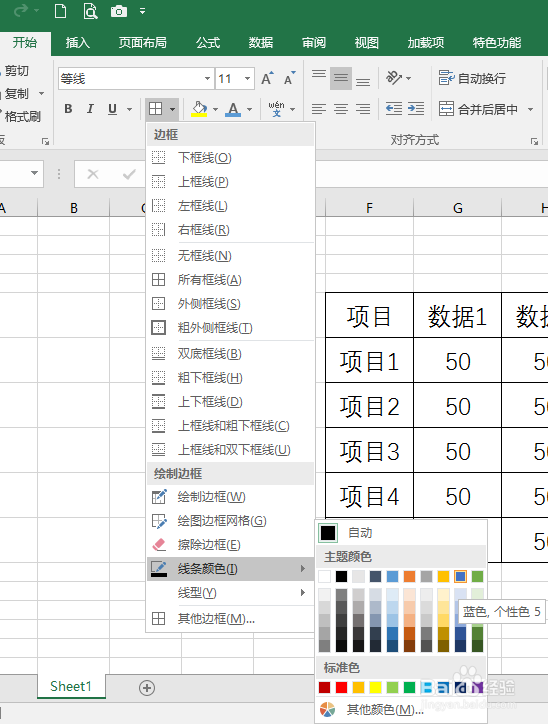
4、比如,需要为表格设置蓝色虚线边框。点击【字体】中【边框】下的【线条颜色】,选中蓝色。
怎样设置特殊边框的Excel表格

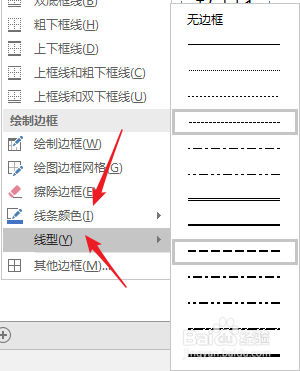
5、继续在【边框】下的【线型】中选择一种虚线。

怎样设置特殊边框的Excel表格

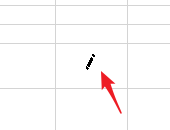
6、鼠标就变成一支笔的形状,但是不使用绘制,而是批量更改,所以按ESC键取消。
怎样设置特殊边框的Excel表格

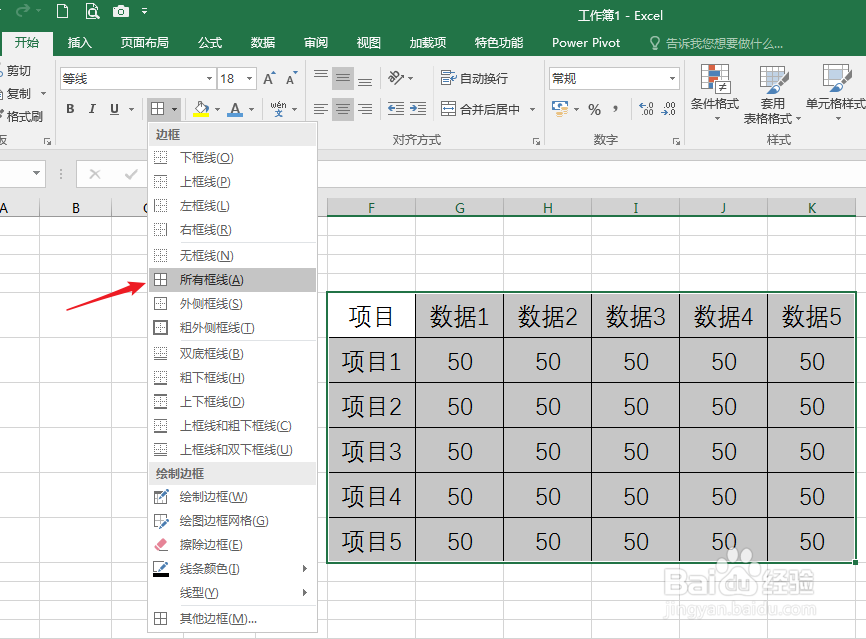
7、选中表格,点击【边框】下的【所有框线】。

怎样设置特殊边框的Excel表格

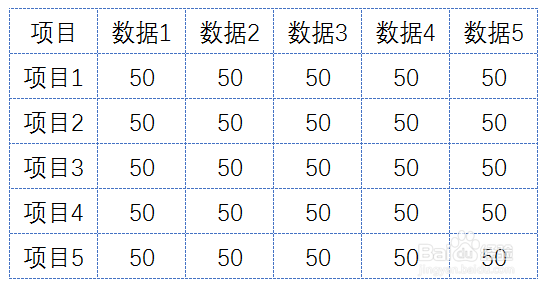
8、这样,所有的框线都立即变成了蓝色虚线。

怎样设置特殊边框的Excel表格

9、通过这种方式,配合颜色和线型,就可以为表格设置各种各样特殊的边框。

怎样设置特殊边框的Excel表格
  • 如何在wps演示中添加一个“堆积面积图”
  • word2010怎么设置文字效果
  • PPT堆积维恩图显示白色轮廓的效果
  • PPT更改幻灯片标题级别怎么设置
  • PowerPoint如何快速设置居中?
  • 热门搜索
    遗迹灰烬重生攻略 浙江舟山旅游攻略 开封美食攻略 重庆建筑工程职业学院怎么样 怎么找情人 西北师范大学怎么样 脑血栓是怎么形成的 怎么买马 烧纸怎么写 减肥花茶