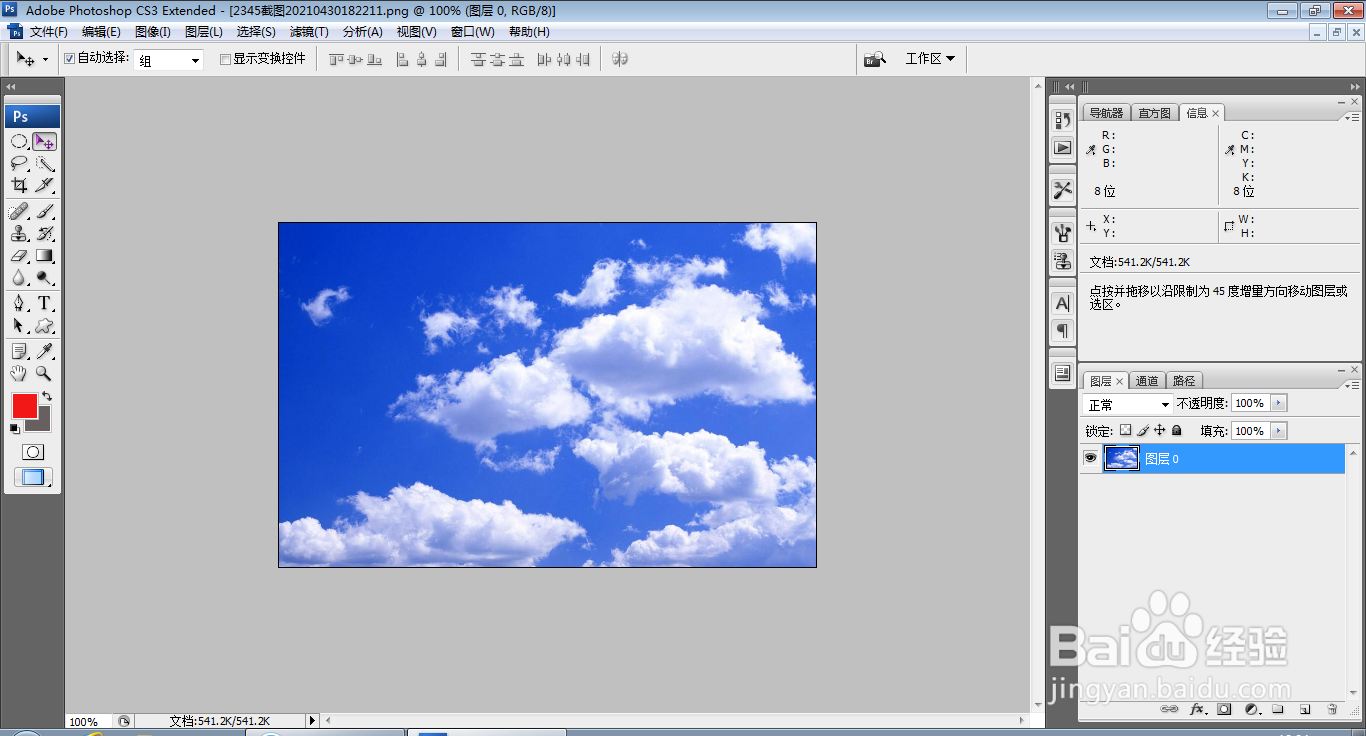
1、打开PS,按crl+o打开一张图片,如图
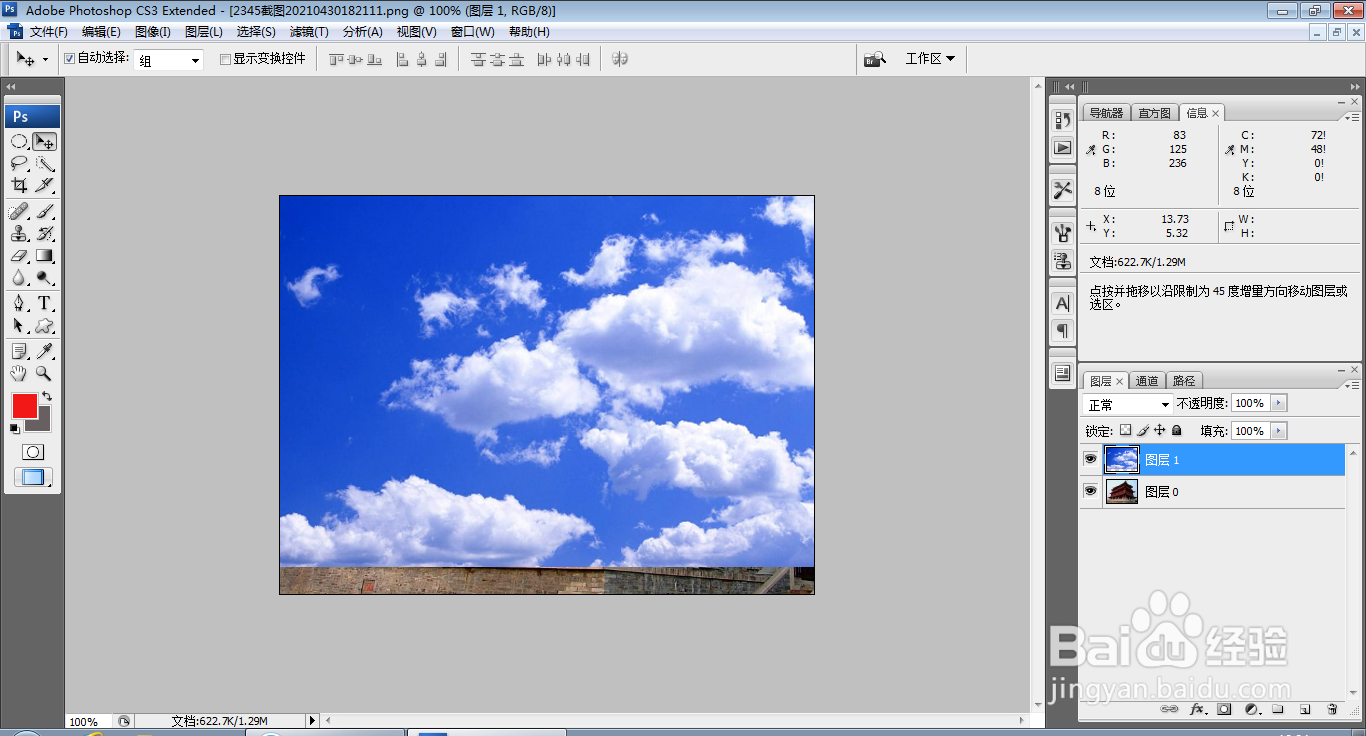
2、再次按crl+o打开一张图片,移动到图片图层上方,如图
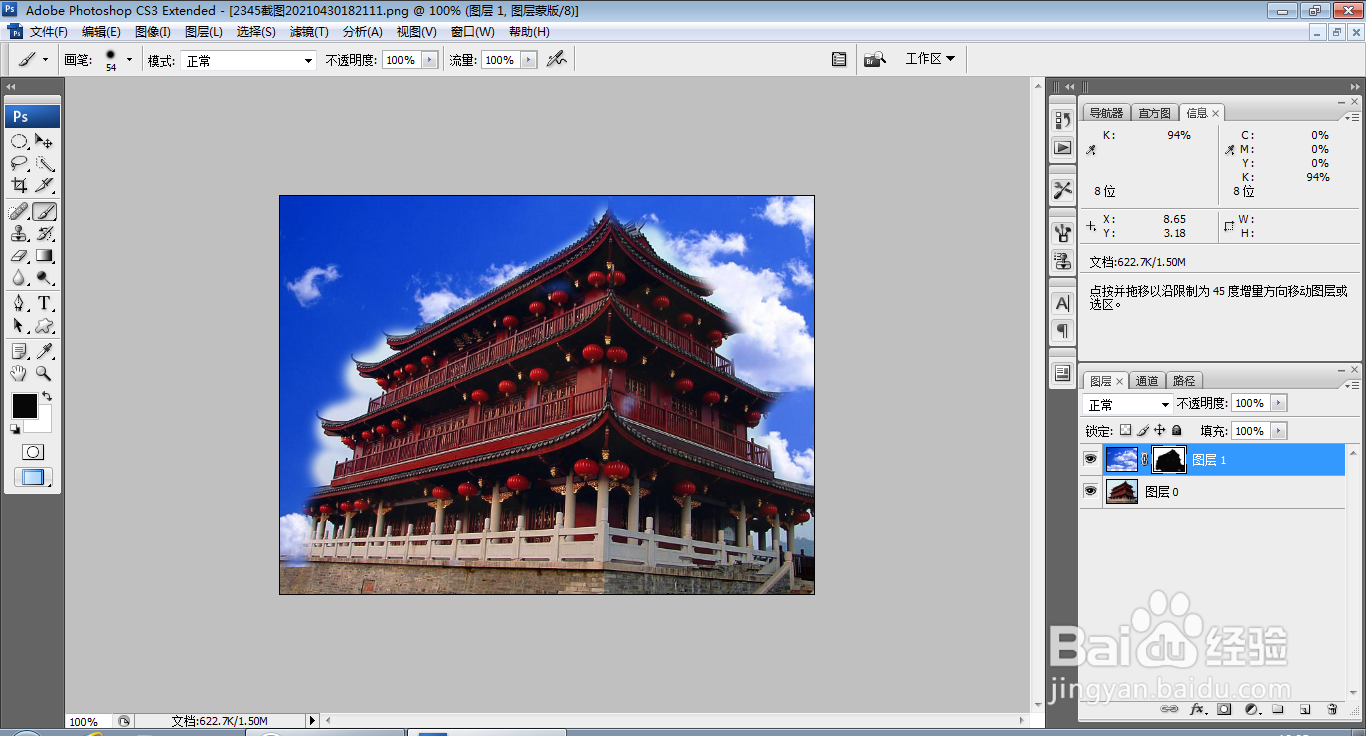
3、新建图层蒙版工具,设置前景色为黑色,选择画笔工具,开始涂抹,如图
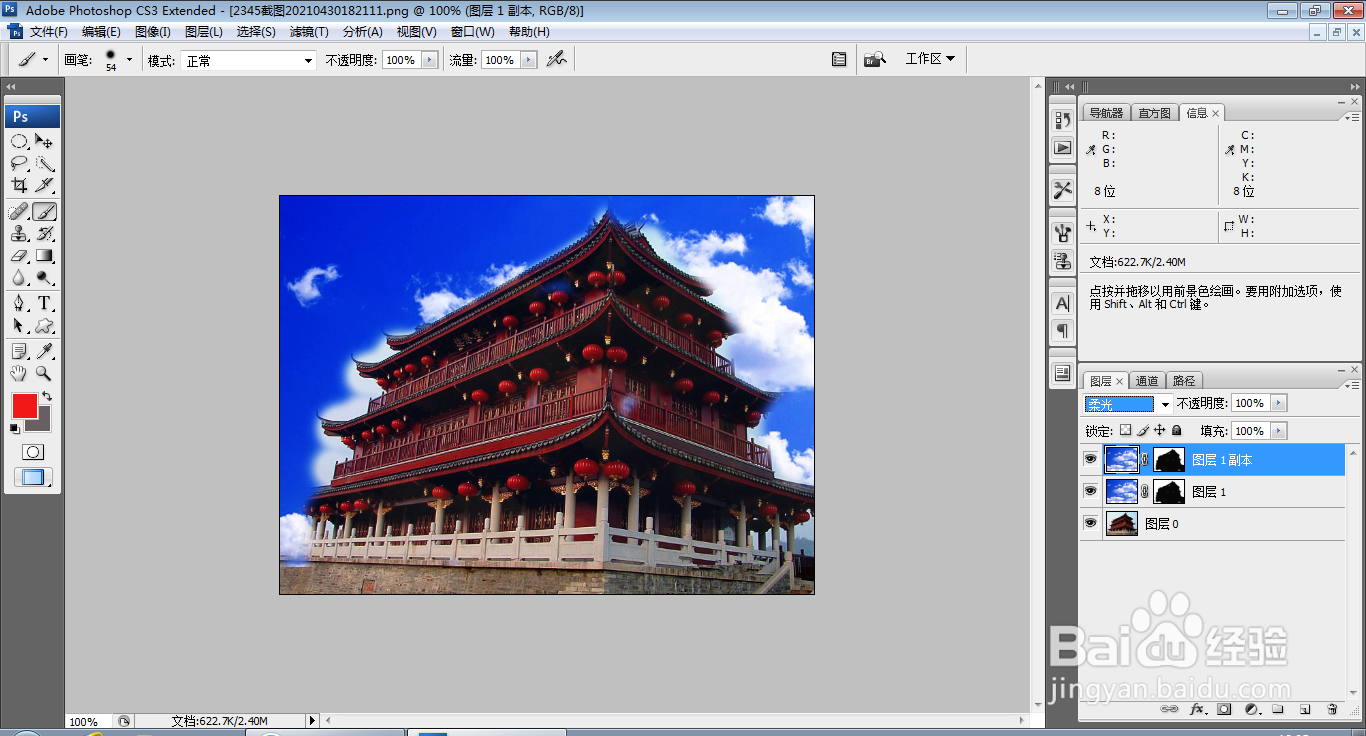
4、再次复制图层,设置图层混合模式为柔光,点击确定,如图
5、再次按crl+O打开一张图片,如图
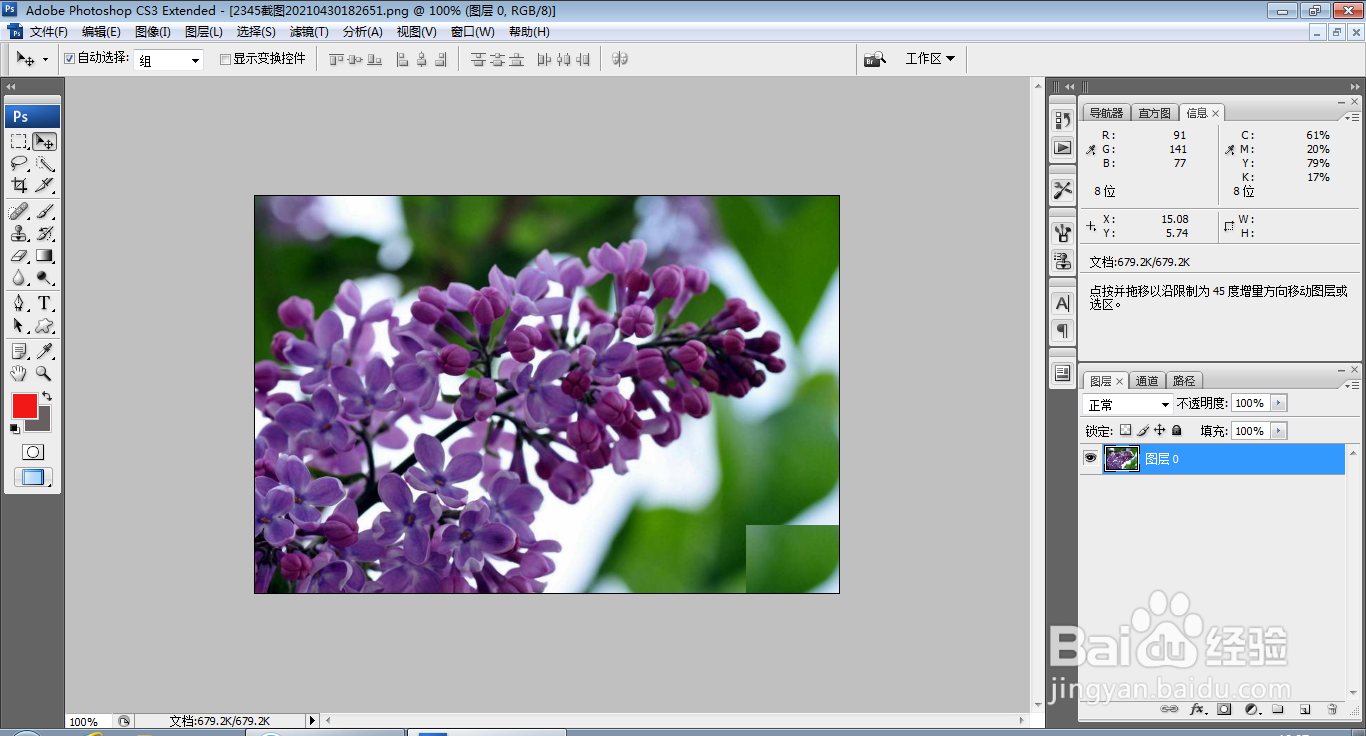
6、将图片移动到当前图层,如图
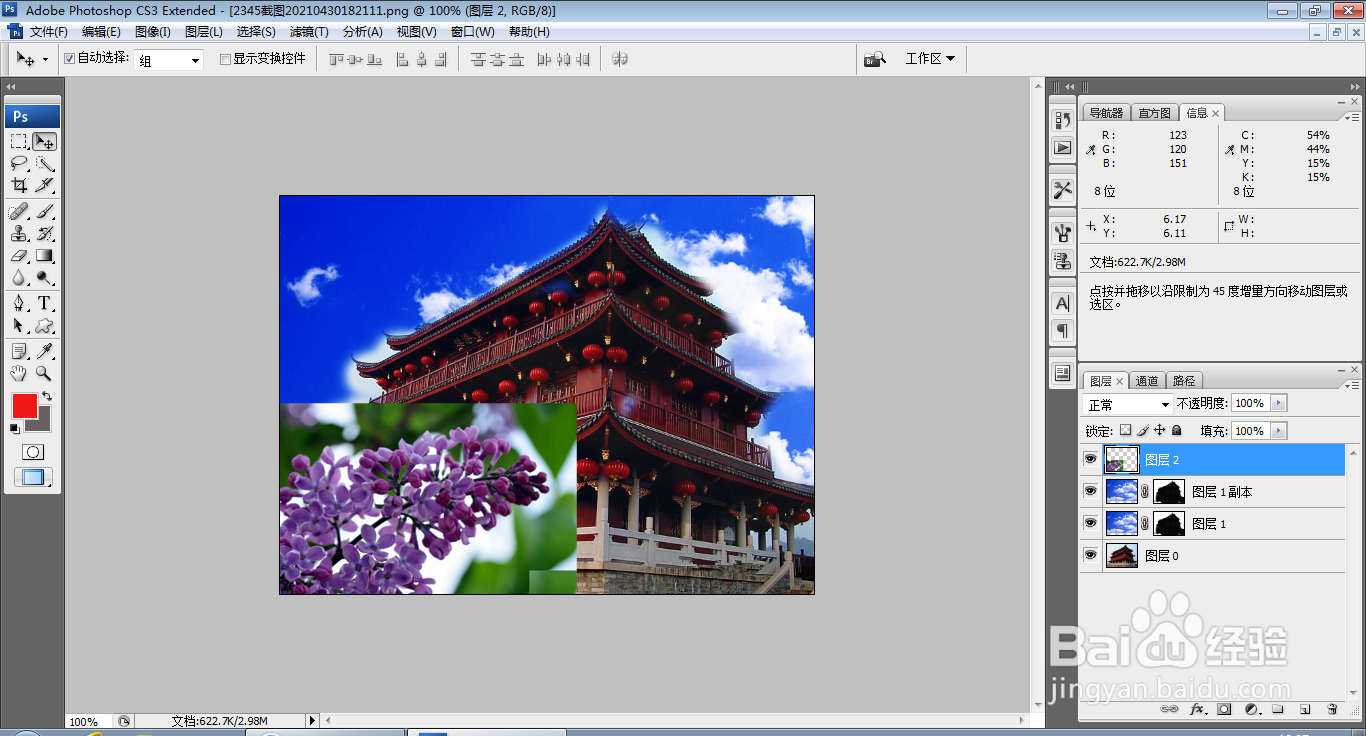
7、新建图层蒙版工具,设置前景色为黑色,然后开始涂抹,如图
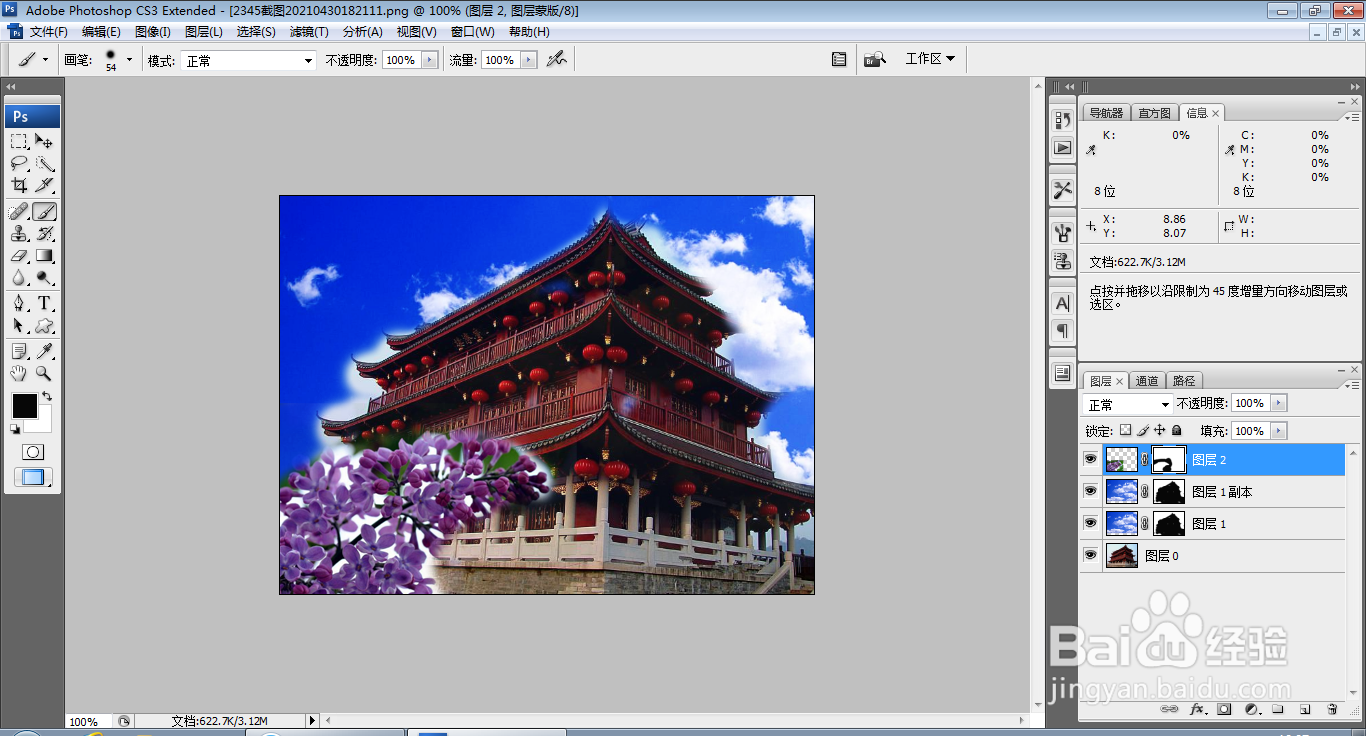
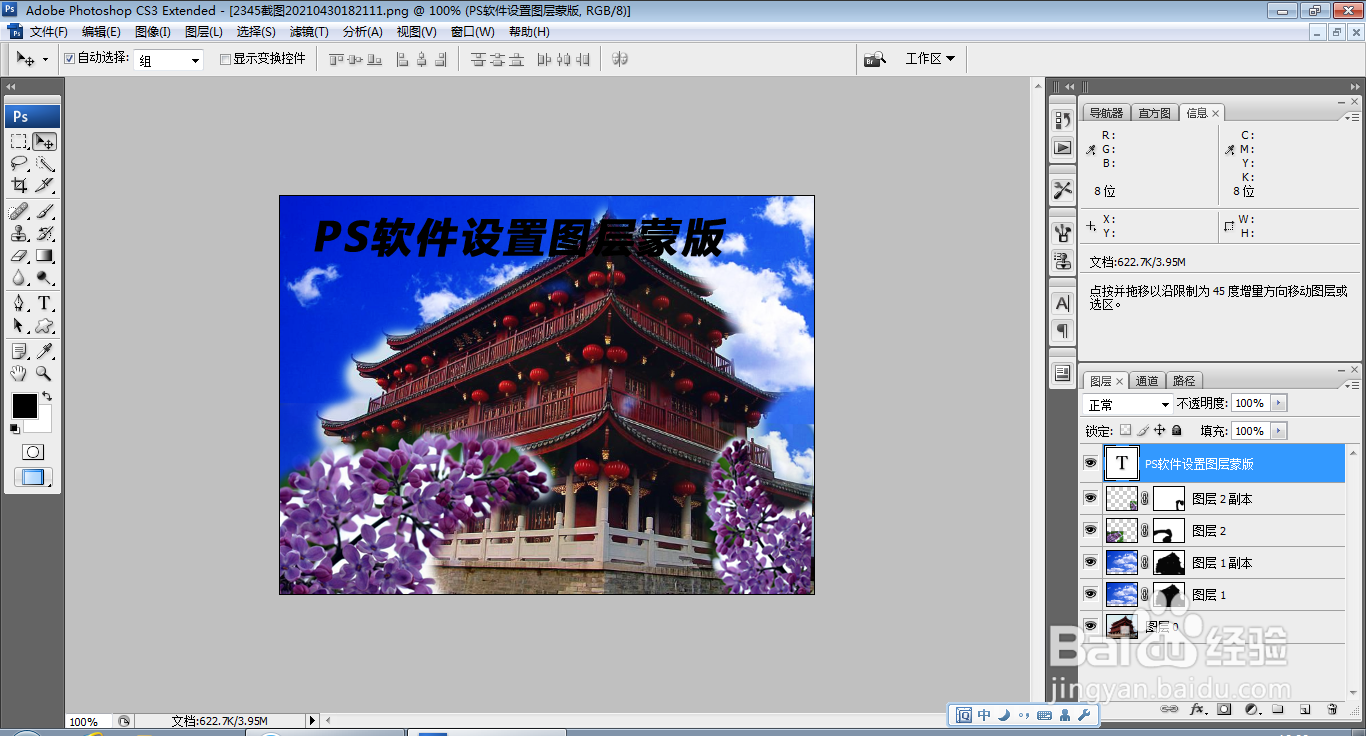
8、再次复制图层副本,然后调整图片的大小,如图

9、选择横排文字工具,输入字体,调整字号的大小,调整字体的颜色,如图
时间:2026-04-22 05:34:12
1、打开PS,按crl+o打开一张图片,如图
2、再次按crl+o打开一张图片,移动到图片图层上方,如图
3、新建图层蒙版工具,设置前景色为黑色,选择画笔工具,开始涂抹,如图
4、再次复制图层,设置图层混合模式为柔光,点击确定,如图
5、再次按crl+O打开一张图片,如图
6、将图片移动到当前图层,如图
7、新建图层蒙版工具,设置前景色为黑色,然后开始涂抹,如图
8、再次复制图层副本,然后调整图片的大小,如图
9、选择横排文字工具,输入字体,调整字号的大小,调整字体的颜色,如图
