1、首先介绍菜单命令法。打开ps cs4软件,新建一个空白文件,并填充绿色。大家看一下,ps右下角的图层面板,现在只有一个图层——绿色的背景层。

2、点击ps菜单栏中的“图层”,在下拉菜单中选择“新建”。
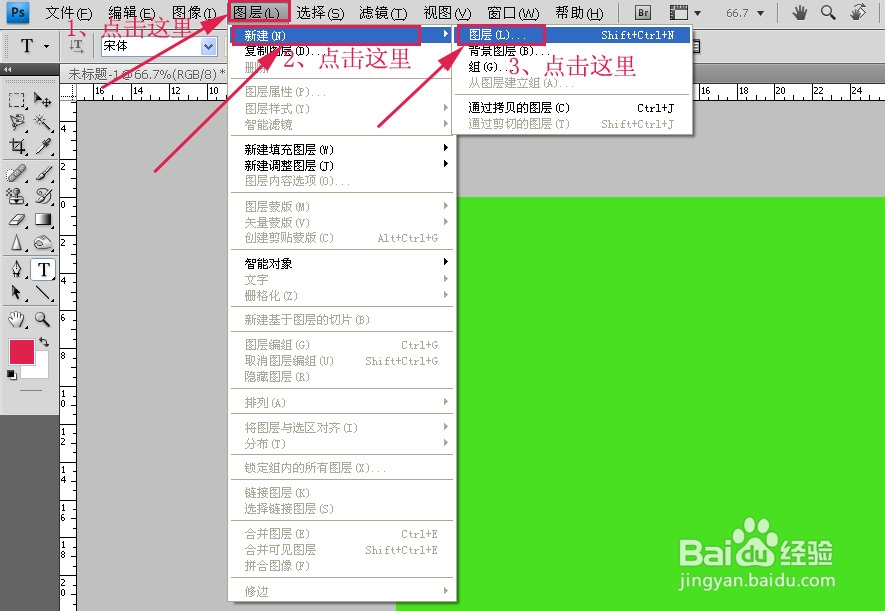
3、这时,会弹出一个“新建图层”对话框,在里面输入要新建图层的名称,默认的名称是“图层一”,我们不作改动。然后点击确定。

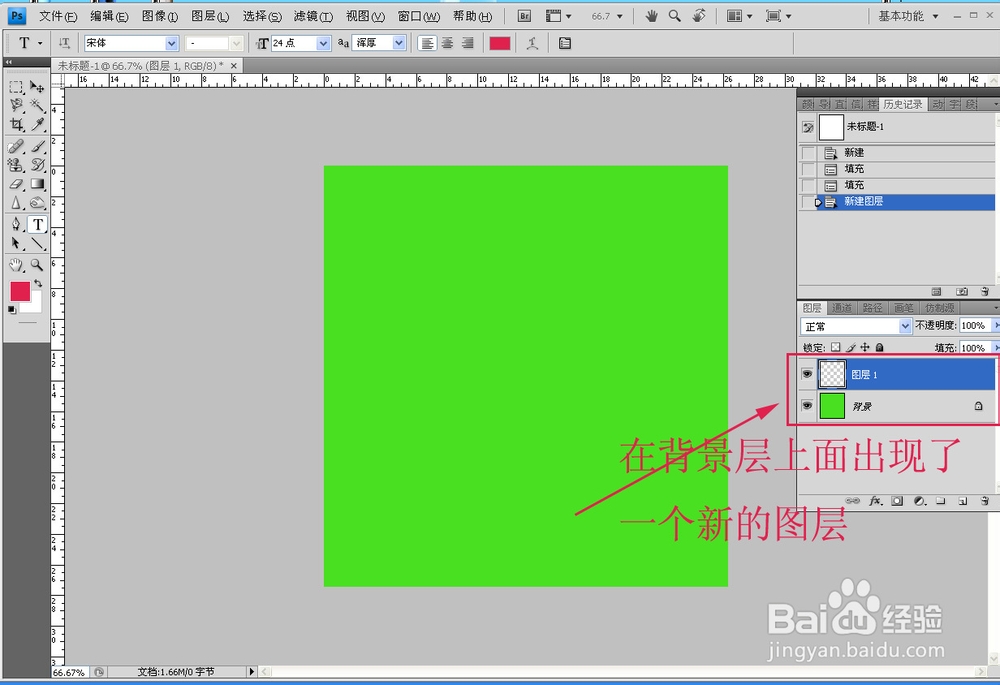
4、现在,大家看一下ps右下角的图层面板,现在在绿色的背景层的上面又出现了一个透明的图层。
5、另外,点击ps右下角的图层面板的“创建新图层”按钮,也可以创建一个新的图层。

6、点击ps的图层面板右上角的黑色小三角(也叫扩展按钮),在下拉菜单中点击“新建图层”,也可以创建一个新的图层。

