1、在透视图上画一个球体

2、点击选择锁定切换按钮
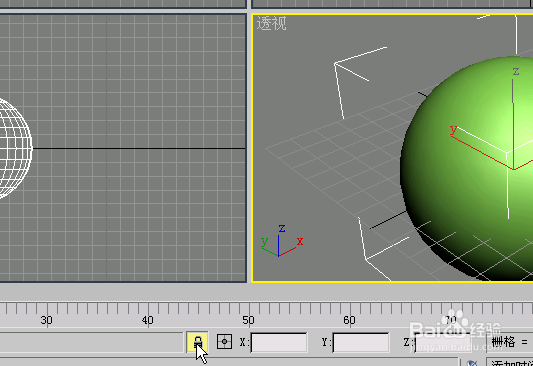
3、点击自动关键点按钮

4、点击材质按钮,材质面板出来后点击环境光,环境光颜色为,红:150,绿:235,蓝:243,设置完之后点击关闭按钮


5、点击将材质指定给选定对象按钮


6、关闭材质编辑器,关闭材质编辑器之后,回到时间轴面板,并将时间轴拖到第一百帧


7、再一次打开材质编辑器,然后再一次设置环境光颜色

8、设置完颜色之后,然后再一次关闭开材质编辑器

9、点击播放按钮,小球的颜色就开变化了


时间:2026-05-01 16:23:08
1、在透视图上画一个球体
2、点击选择锁定切换按钮
3、点击自动关键点按钮
4、点击材质按钮,材质面板出来后点击环境光,环境光颜色为,红:150,绿:235,蓝:243,设置完之后点击关闭按钮
5、点击将材质指定给选定对象按钮
6、关闭材质编辑器,关闭材质编辑器之后,回到时间轴面板,并将时间轴拖到第一百帧
7、再一次打开材质编辑器,然后再一次设置环境光颜色
8、设置完颜色之后,然后再一次关闭开材质编辑器
9、点击播放按钮,小球的颜色就开变化了
