photoshop怎么制作图片邮票边框效果?

 时间:2026-02-13 11:06:00

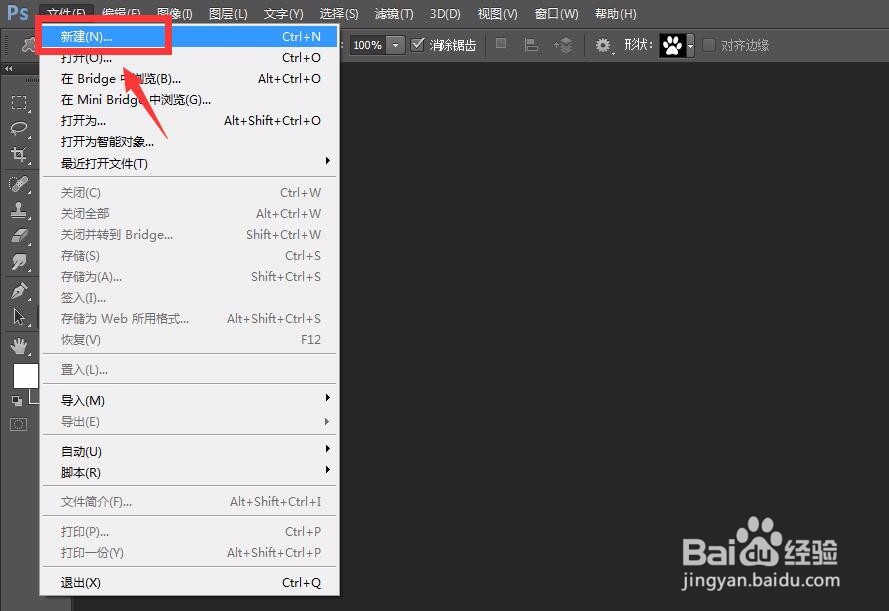
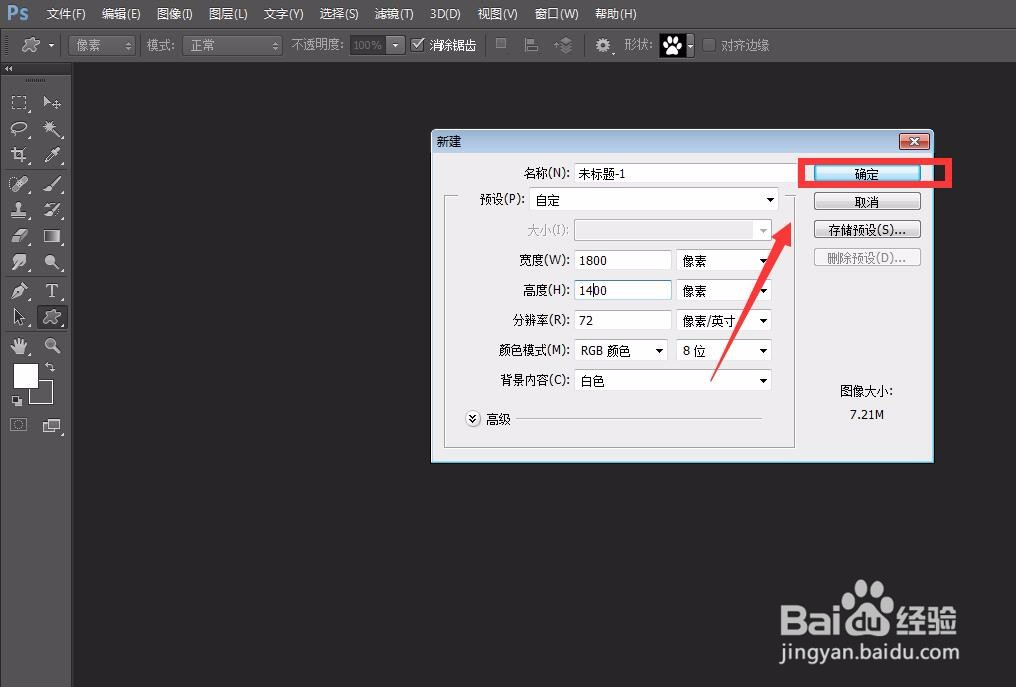
1、首先,我们需要打开Photoshop,点击左上角的【文件】——【新建】,新建一个画布。
photoshop怎么制作图片邮票边框效果?

photoshop怎么制作图片邮票边框效果?

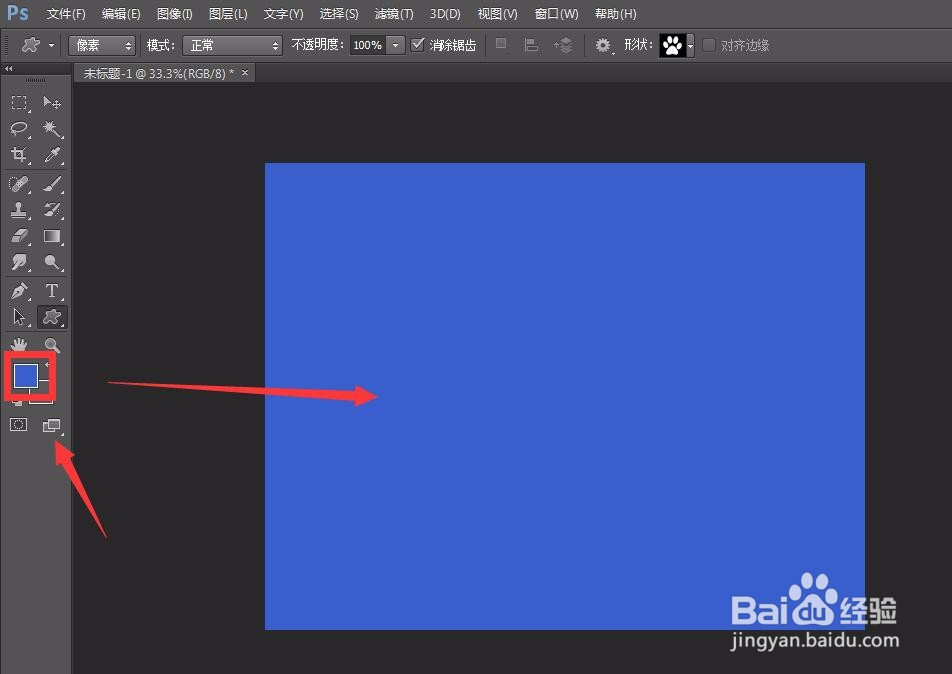
2、我们点击左侧工具栏的前景色工具,设置前景色为深蓝色,同时按住alt键和delete键填充画布。
photoshop怎么制作图片邮票边框效果?

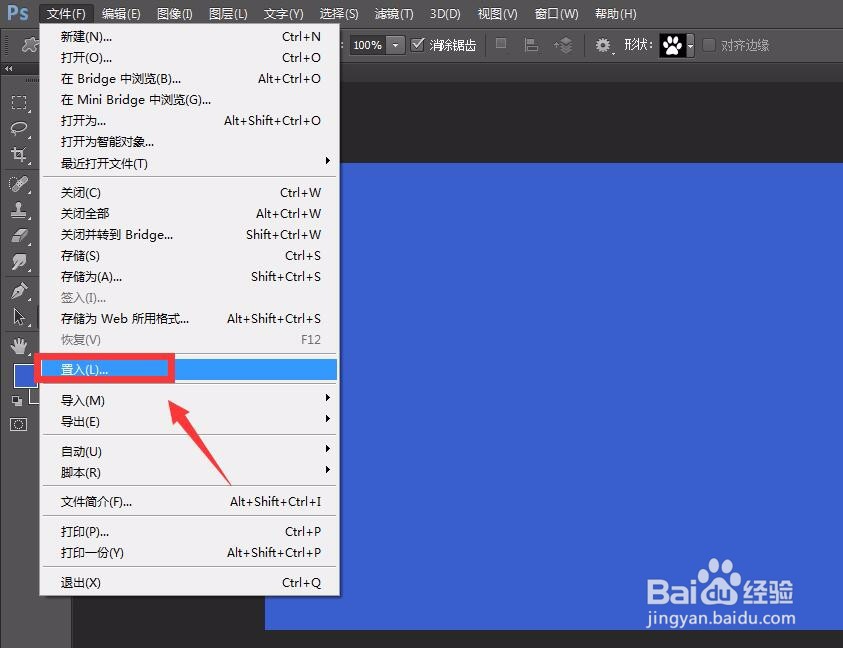
3、下面,我们点击左上角的【文件】——【置入】,在画布中插入需要处理的图片。
photoshop怎么制作图片邮票边框效果?

photoshop怎么制作图片邮票边框效果?

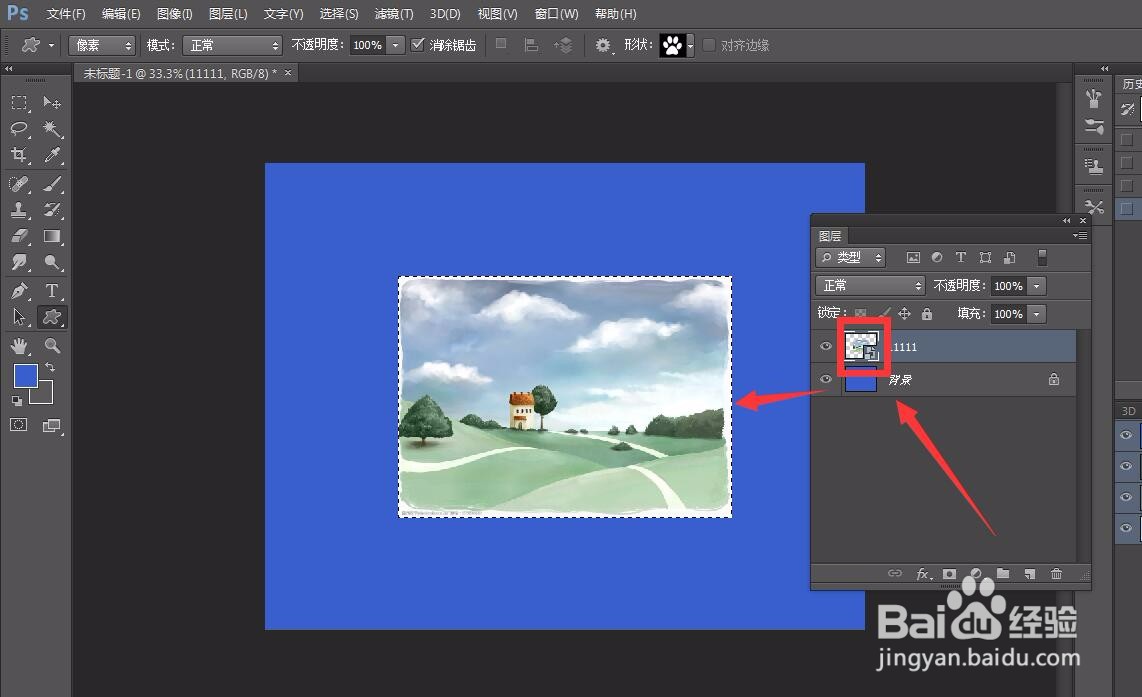
4、下面,我们按住Ctrl键的同时点击置入图片图层的缩略图,将图层建立为选区。
photoshop怎么制作图片邮票边框效果?

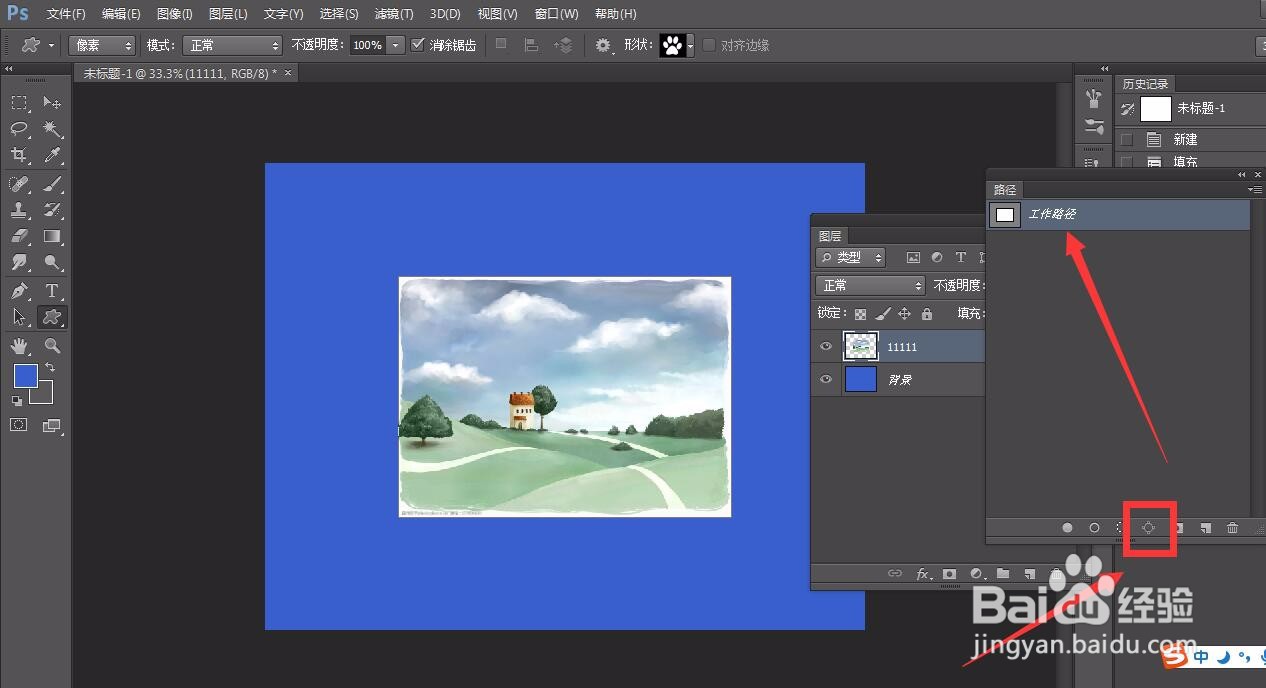
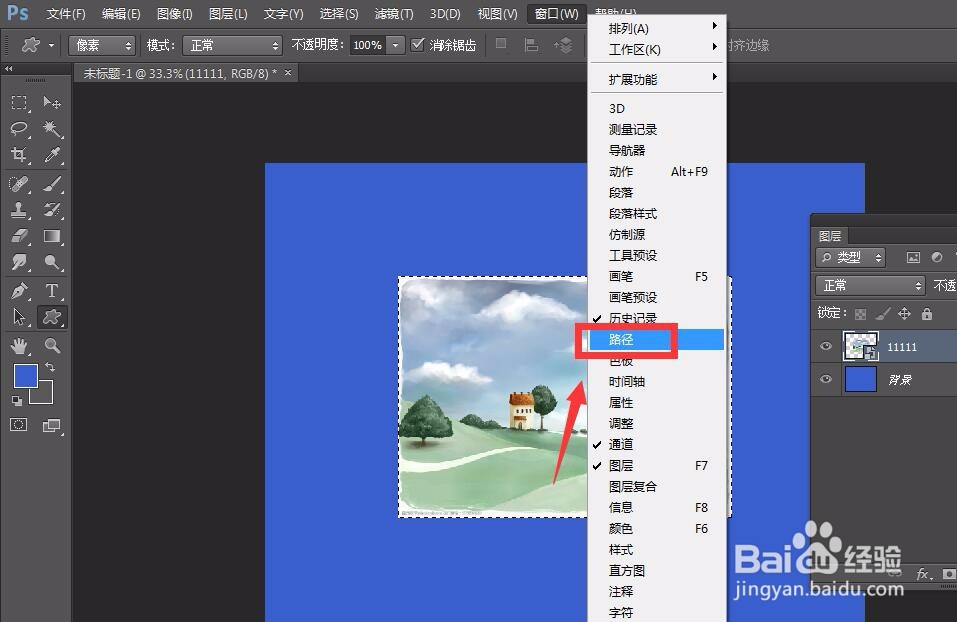
5、下面,我们点击菜单栏的【窗口】——【路径】,点击路径面板右下角的将选区转化为路径的图标,如下图所示。
photoshop怎么制作图片邮票边框效果?

photoshop怎么制作图片邮票边框效果?

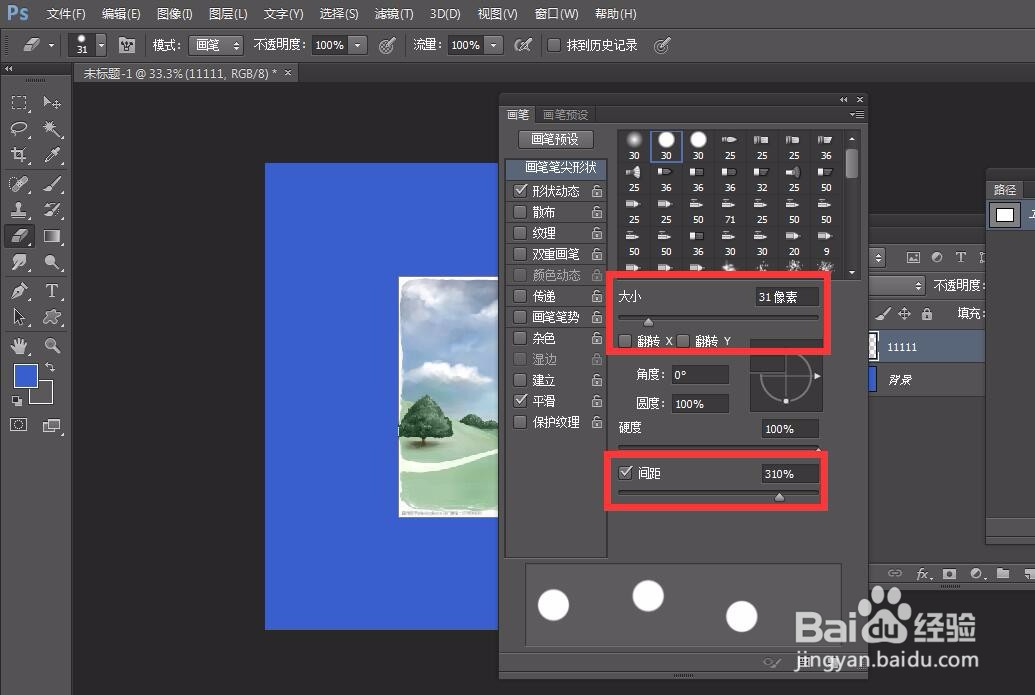
6、我们点击左侧工具栏的【橡皮擦工具】,点开橡皮擦调节面板,如下图,将画笔硬度调为100%,将间距调大,画笔像素调整到合适参数。

photoshop怎么制作图片邮票边框效果?

photoshop怎么制作图片邮票边框效果?

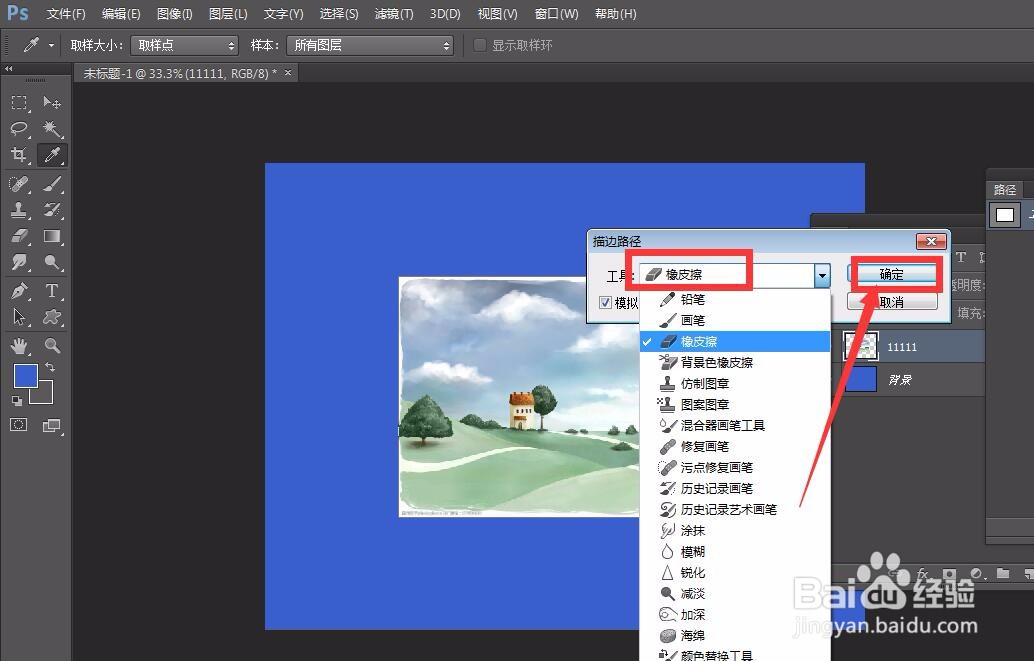
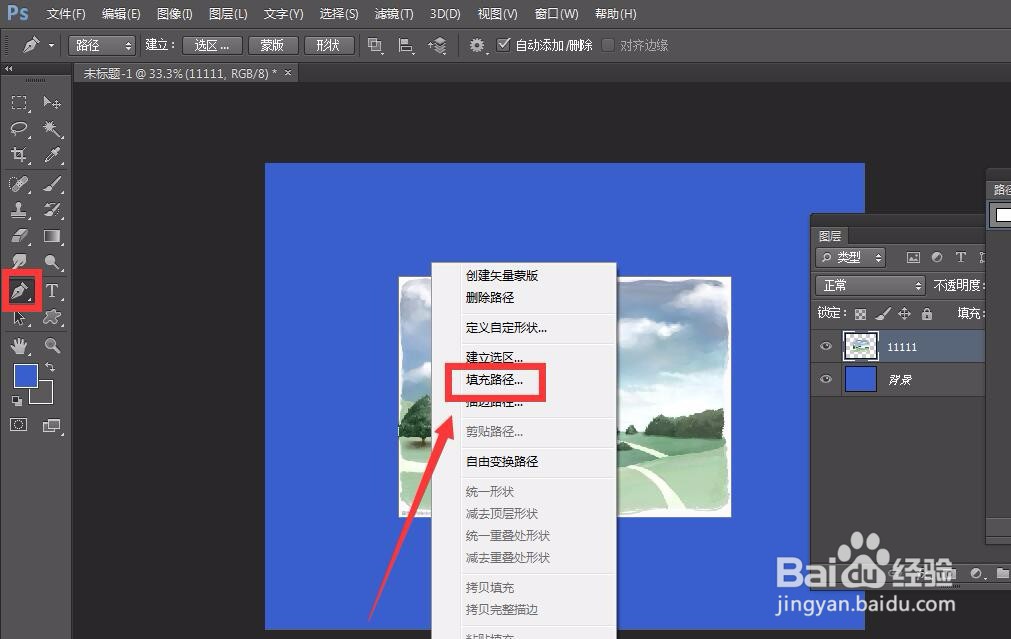
7、下面,我们选择左侧工具栏【钢笔工具】,在画布上右击选择【描边路径】,并在跳出的窗口中选择橡皮擦描边。
photoshop怎么制作图片邮票边框效果?

photoshop怎么制作图片邮票边框效果?

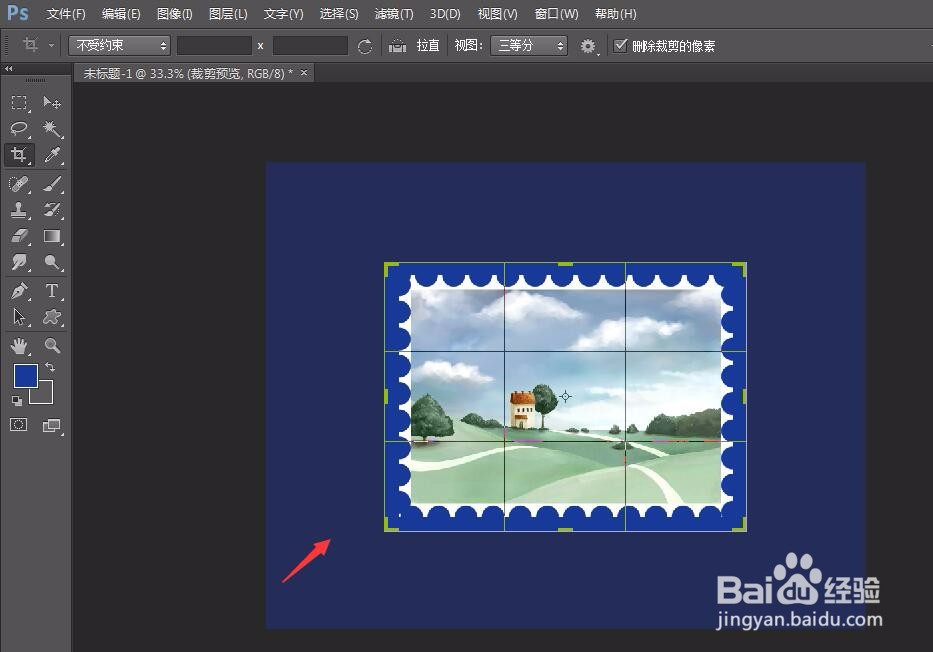
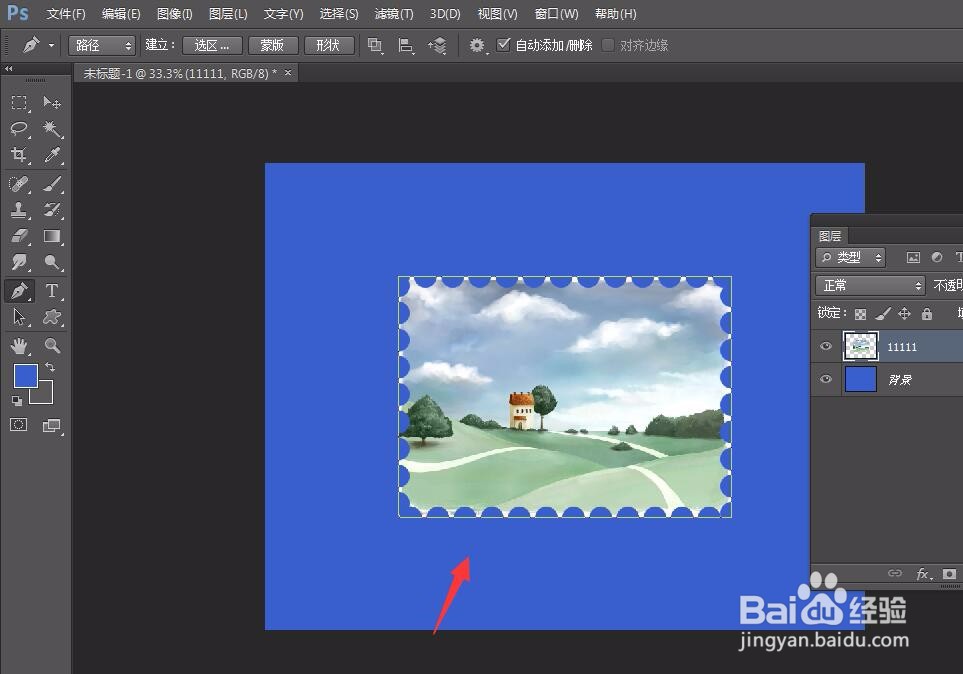
8、点击确定,如下图所示,我们图片的邮票边框效果就大致完成了,我们再用裁剪工具处理一下画布的大小,一张邮票效果图片就完成了。
photoshop怎么制作图片邮票边框效果?

photoshop怎么制作图片邮票边框效果?

  • PS如何使用渐变工具拉取径向渐变?
  • PS如何绘制散布叶片
  • ps中怎样用画笔工具画小草
  • PS给圆形添加彩色渐变效果
  • Ps为图层设置外发光和内发光效果
  • 热门搜索
    韭菜鸡蛋饼的做法 澍怎么读 青菜豆腐汤的做法 槛怎么读 土豆丝饼的做法 小米电视怎么看电视直播 青春痘怎么快速消除 梨膏糖的做法 白菜炖豆腐的做法 糯米糍的做法