怎样移动桌面图标到自己想要的位置

 时间:2026-05-09 21:39:11

1、单击桌面

我们先尝试随意移动桌面图标,如果无法将桌面图标固定在移动的位置,则使用鼠标右键,单击电脑桌面。

怎样移动桌面图标到自己想要的位置

2、选择查看

在右键唤出的菜单栏选项中,将鼠标移动至“查看”选项上。

怎样移动桌面图标到自己想要的位置

3、自动排列图标

在右侧延伸的菜单栏选项中,我们可以看到此时“自动排列图标”一项前面是打“√”的。

怎样移动桌面图标到自己想要的位置

4、取消

点击“自动排列图标”选项,取消前面的“√”,即可将桌面图标随意移动固定到桌面的任何位置。

怎样移动桌面图标到自己想要的位置

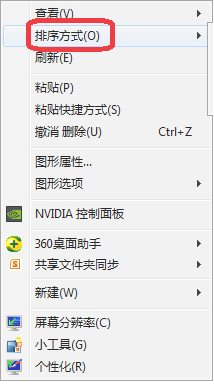
1、点击鼠标右键

在电脑桌面任意空白位置单击鼠标右键,弹出菜单后,将鼠标停留于排序方式位置。
怎样移动桌面图标到自己想要的位置

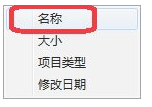
2、名称排列

弹出内容后,如若我们想按名称来排序,则单击名称。

怎样移动桌面图标到自己想要的位置

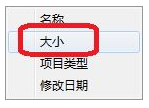
3、大小排列

选择后我们可回电脑桌面查看,如不是你想要的,可重复上述的方法继续更换设置,如按大小排列。
怎样移动桌面图标到自己想要的位置

  • 怎么设置可以随意移动并整齐摆放电脑桌面图标?
  • 电脑桌面怎么设置
  • 桌面背景怎么变回原来的
  • 电脑图标怎么恢复原状
  • 电脑字体大小怎么设置
  • 热门搜索
    qq群怎么邀请人 如何查ip地址 童装在哪里进货 蒲公英泡水喝的功效与作用 股票市盈率怎么算 温州职业技术学院怎么样 比亚迪g6怎么样 柬埔寨在哪里 excel如何加密 薯条怎么炸才脆