怎样配置freenas服务器

 时间:2024-10-12 05:07:10

1、给freenas虚机增加三块相同容量的硬盘。

怎样配置freenas服务器

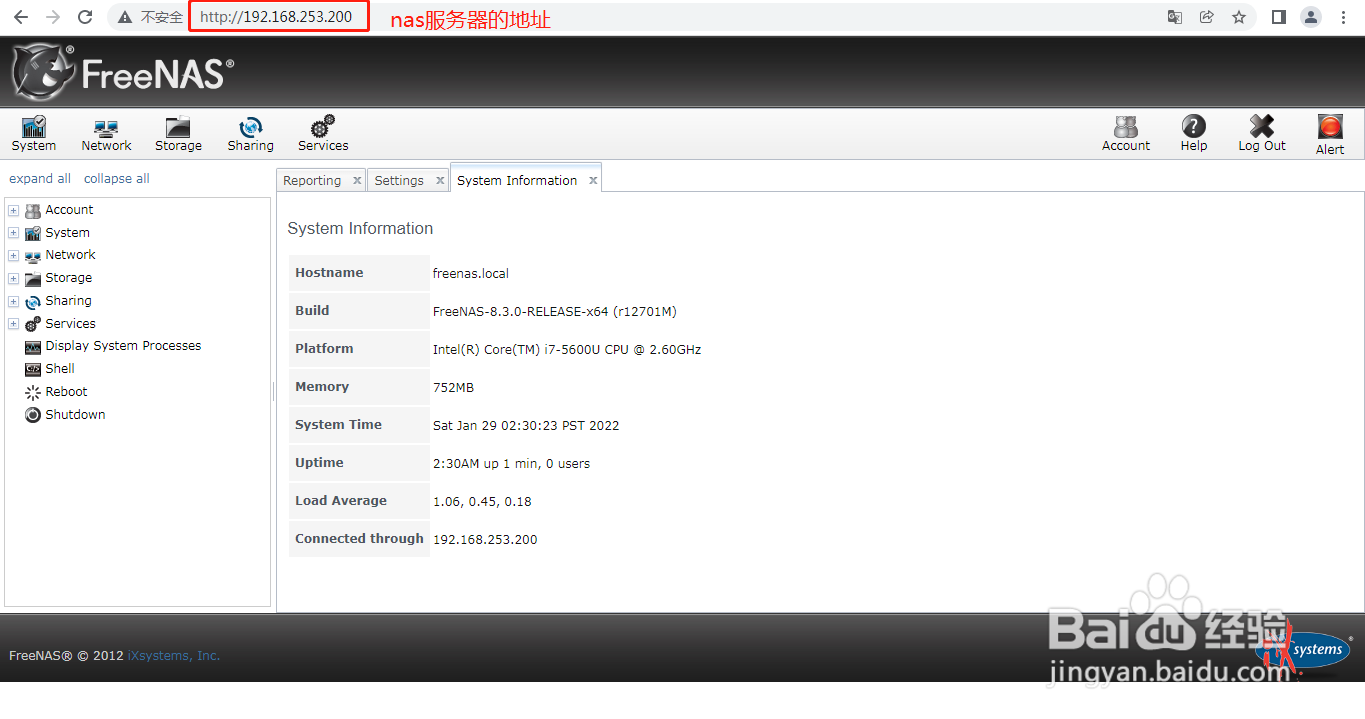
2、系统启动后,在网页上输入服务器的地址。

怎样配置freenas服务器

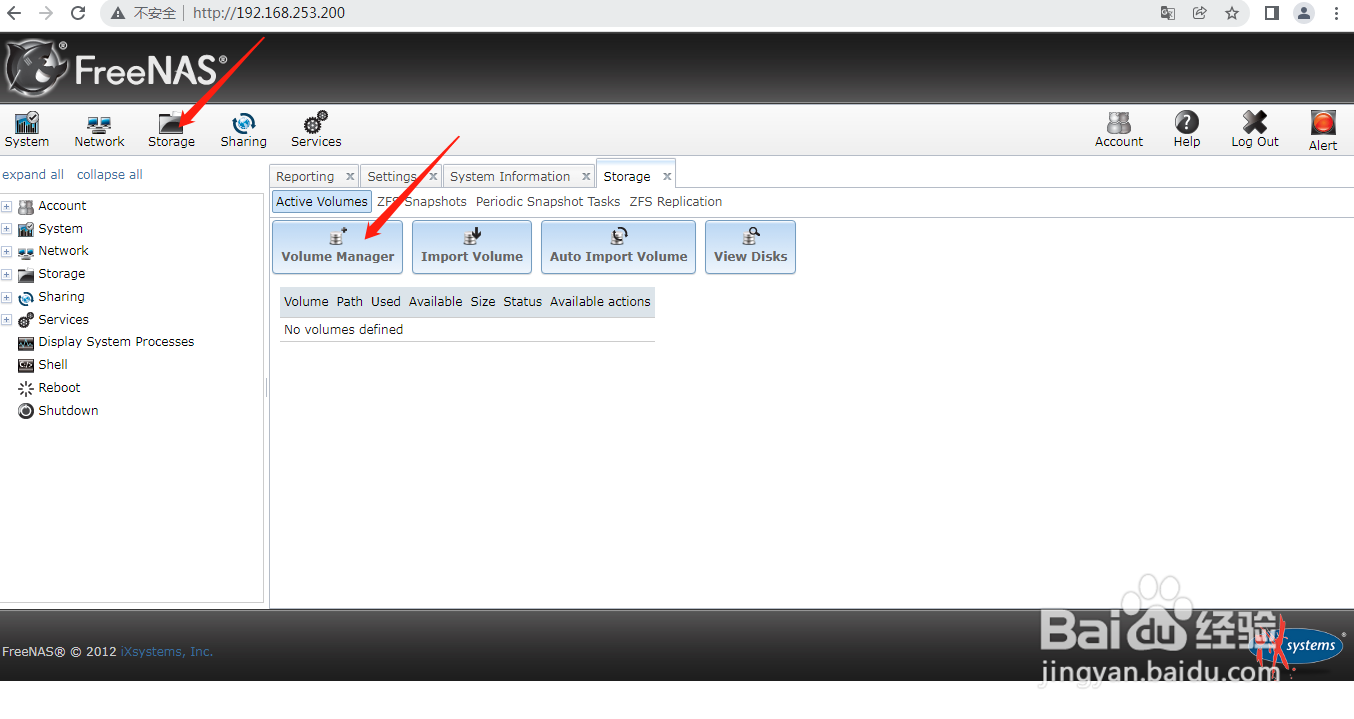
3、选择Storage,点击Volume Manager。

怎样配置freenas服务器

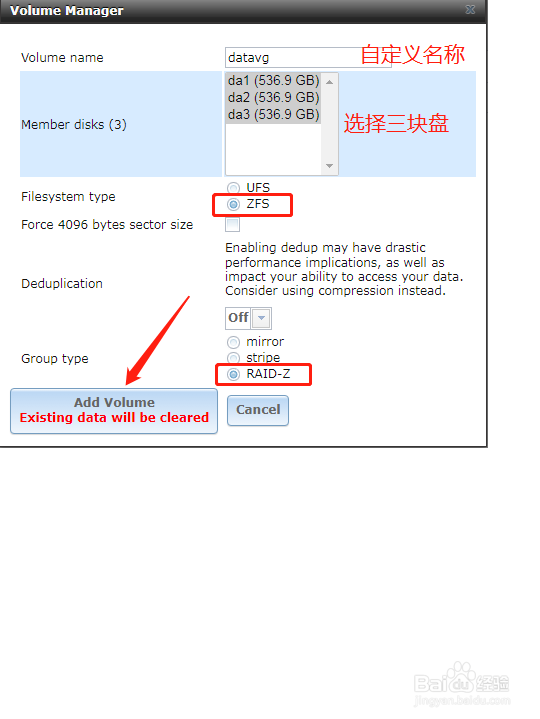
4、自定义Volume的名字,选择所有的磁盘,然后点击Add Vloume。
怎样配置freenas服务器

5、点击服务,选择iSCSI下的添加文件扩展。

怎样配置freenas服务器

6、输入扩展的名字,选择路径,输入磁盘容量然后点击确定。

怎样配置freenas服务器

7、点击服务,选择iSCSI下的Portal,添加Portal。

怎样配置freenas服务器

8、自定义名字,选择地址,然后点击确定。

怎样配置freenas服务器

9、在iSCSI下选择add initiator。

怎样配置freenas服务器

10、所有都是ALL,然后确定。

怎样配置freenas服务器

11、在iSCSI下添加add target。

怎样配置freenas服务器

12、自定义target的名称,选择Portal ID和Initiator ID然后点击确定。

怎样配置freenas服务器

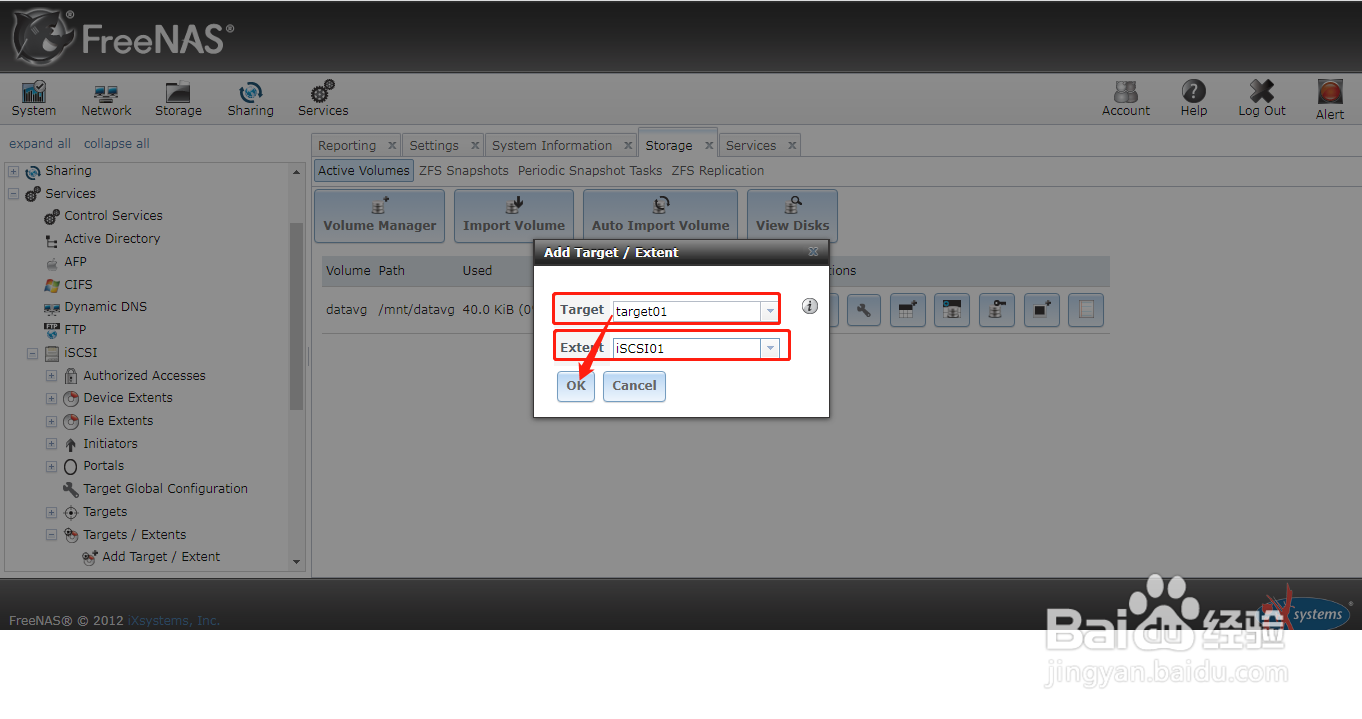
13、在iSCSI下添加targets/extents。

怎样配置freenas服务器

14、选择完然后确定。

怎样配置freenas服务器

15、最后打开iscsi服务。

怎样配置freenas服务器
  • 设置FreeNAS为中文
  • 路由器配置文件备份
  • win03pe工具箱制作u盘启动盘教程
  • vSphere Client端设置热添加虚拟机的CPU和内存
  • 怎样用U盘重建主引导记录mbr教程
  • 热门搜索
    12月是什么星座 乐思茗的悠闲生活 怎么除雀斑 生活因爱而精彩 ex是什么意思 尿滴白怎么回事 doi是什么意思 爱西楼网怎么玩 竞彩足球怎么玩 2021年是什么生肖年