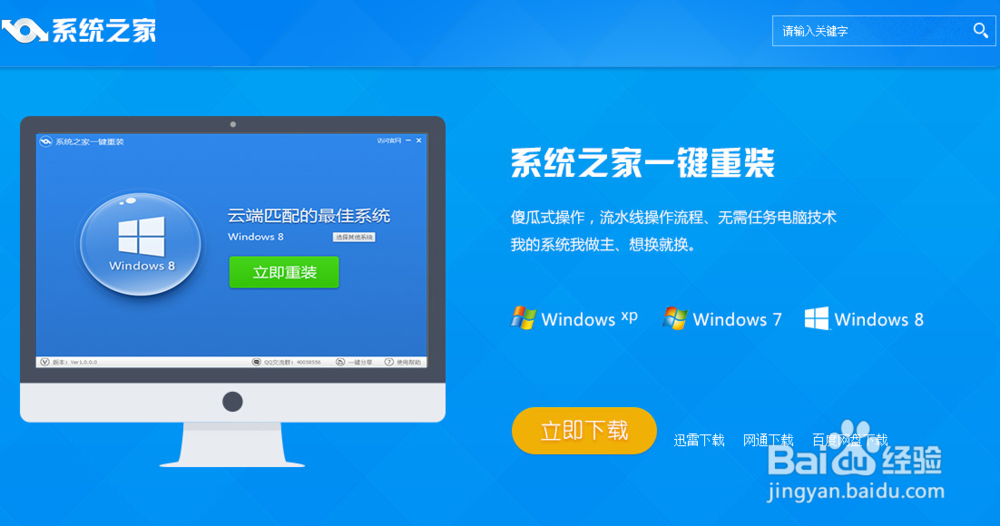
1、打开浏览器。输入系统之家一键重装,然后进去系统之家官网。进入官网之后会看到有个(立即下载)点击即可!
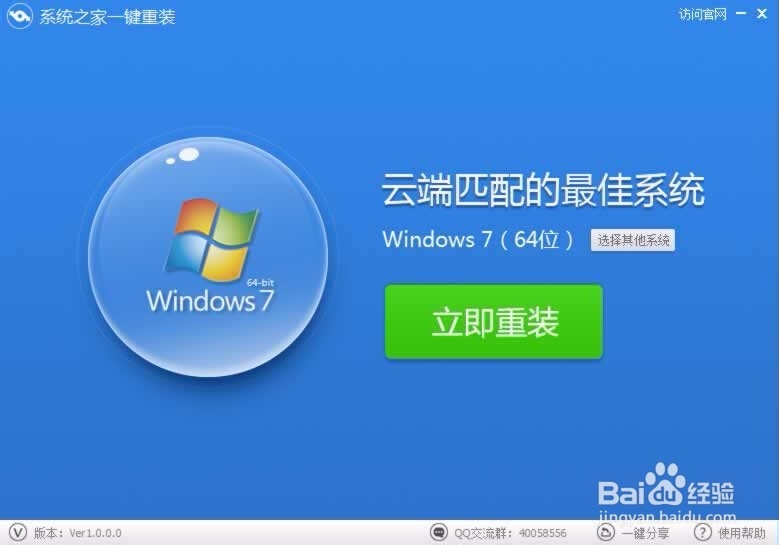
2、下载好只后,会自动匹配系统,当然你也可以选择自己喜欢的系统,选择好后点击(立即重装)
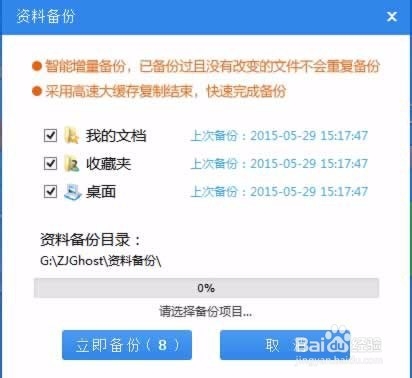
3、对我们系统盘中的(一般系统盘为C盘)重要资料进行备份,系统之家一键重装提供了我的文档、收藏夹和桌面资料的备份选择。您也可以选择不备份,不勾选即代表不备份。下面的进度条中您可以看到备份的进度和备份文件数量,待备份完成后进入下一步。
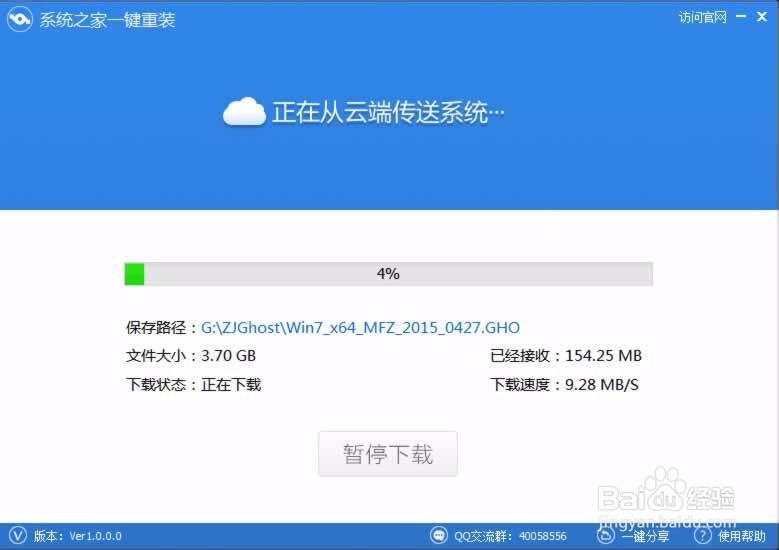
4、备份完后系统之家重装大师会自动进行系统下载,您只需慢慢等待即可。win7 64位系统安装是完全自动的过程,你不需要做任何的操作。
5、win7 64位系统下载完毕后,会出现一个提示框,提醒您软件即将重启计算机自动完成系统安装,您只需点击立刻重启即可。

6、以上就是如何重装系统 :一键重装系统图文教程,整个过程全自动,无需看守,整个操作流程简单高效,无需任何的技术。喜欢的朋友帮忙推荐下。
