Word2016怎么样插入三维堆积面积图呢

 时间:2024-10-12 03:59:00

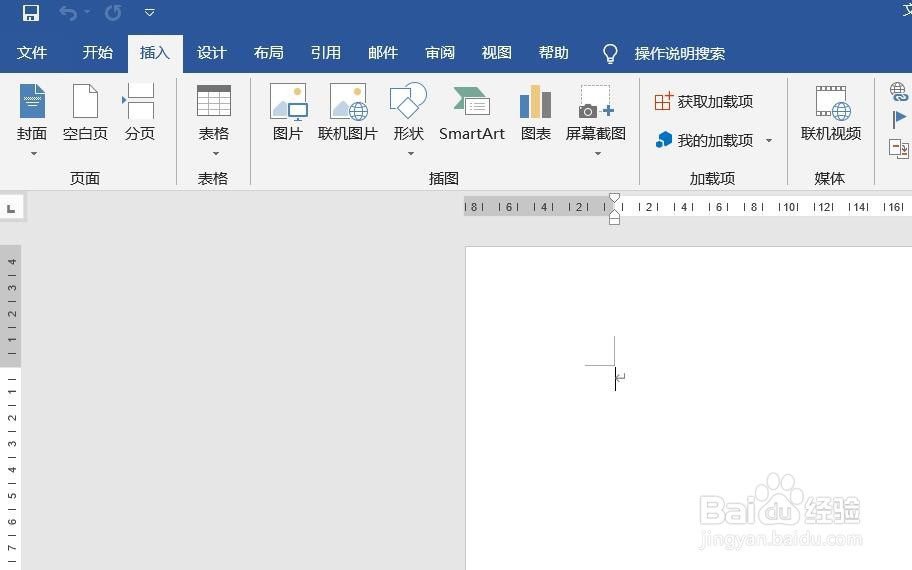
1、打开Word2016办公软件。

Word2016怎么样插入三维堆积面积图呢

2、点击菜单栏中的插入。

Word2016怎么样插入三维堆积面积图呢

3、点击图表。

Word2016怎么样插入三维堆积面积图呢

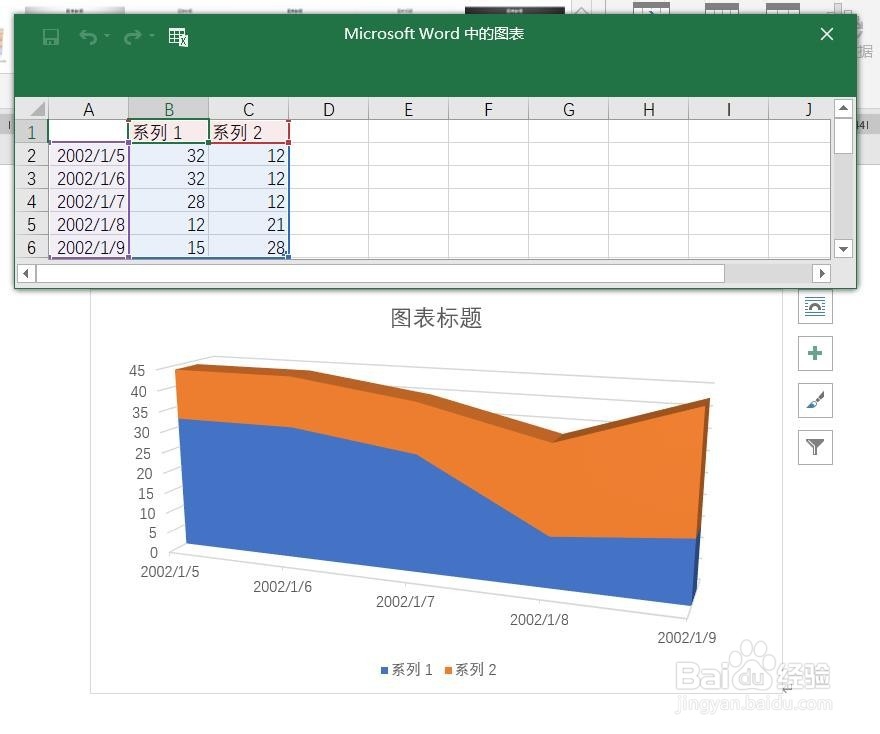
4、点击面积图,点击三维堆积面积图,然后点击确定。

Word2016怎么样插入三维堆积面积图呢

5、插入三维堆积面积图图表成功。

Word2016怎么样插入三维堆积面积图呢

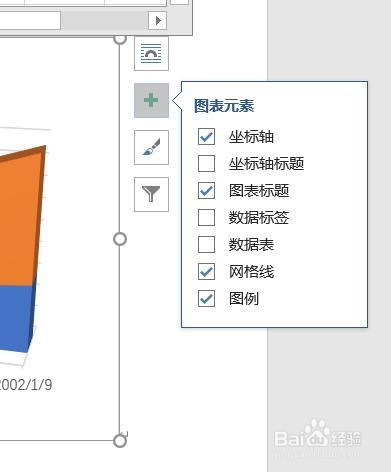
6、点击加号,添加图标元素。

Word2016怎么样插入三维堆积面积图呢

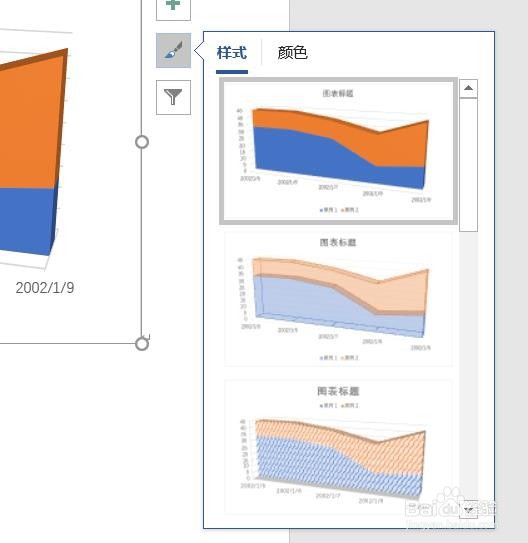
7、点击毛刷,添加样式和颜色。

Word2016怎么样插入三维堆积面积图呢

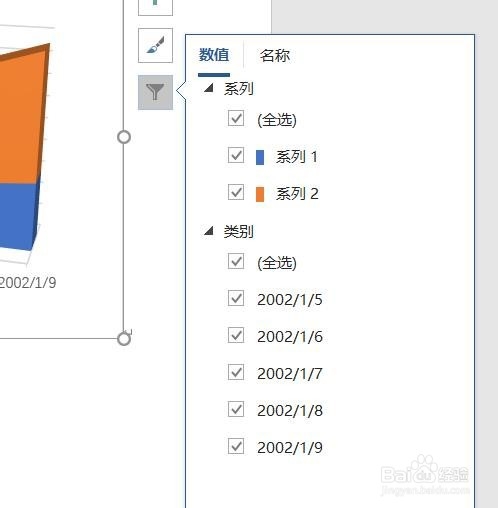
8、点击漏斗,进入图表筛选器。

Word2016怎么样插入三维堆积面积图呢
  • Word2016怎么样插入百分比堆积条形图呢?
  • Word2016怎么样插入三维堆积条形图呢?
  • Word2016怎么样插入堆积条形图呢?
  • Word文档如何插入三维堆积面积图
  • Word2016怎么样插入三维百分比堆积条形图呢?
  • 热门搜索
    没有晨勃怎么回事 如何去除黑头 膏药怎么洗 如何申请电子邮箱 注册表怎么进 如何把胸缩小 如何制作简历 手心脚心发热怎么办 格陵兰岛旅游 枸杞岛旅游攻略