Excel图表背景色如何设置多条颜色

 时间:2024-10-12 16:42:20

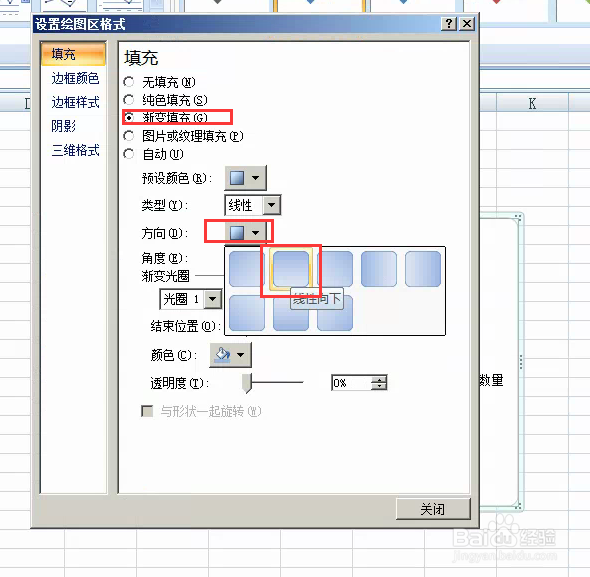
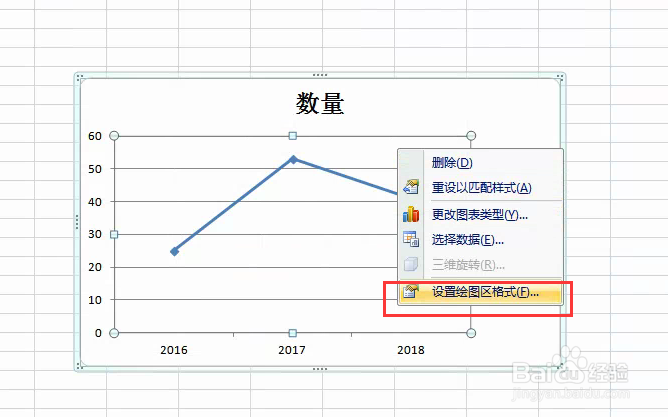
1、打开excel图表。在绘图区右击,点击设置绘图会格式。
Excel图表背景色如何设置多条颜色

2、背时出对话框,点击渐变填充,方向选择向下。

Excel图表背景色如何设置多条颜色

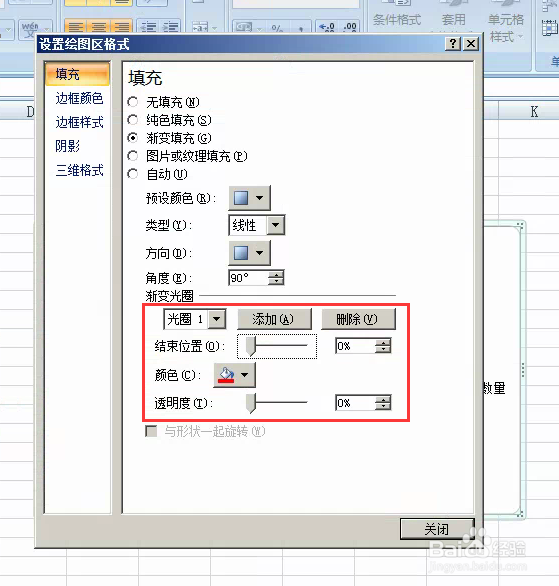
3、设置光圈1,位置0,颜色红色,透明度0。

Excel图表背景色如何设置多条颜色

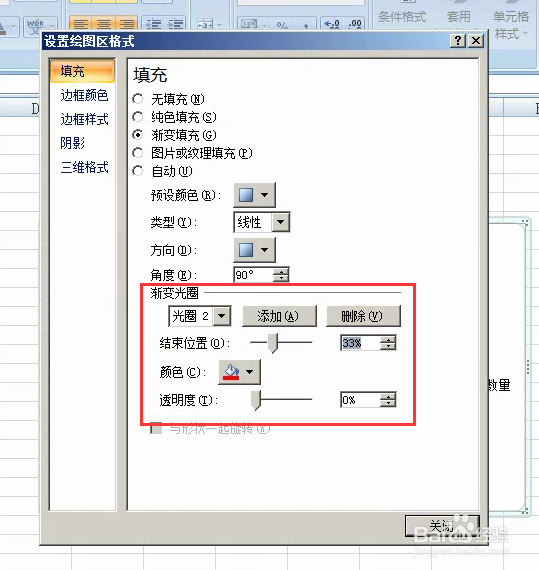
4、点击添加,设置光圈2,位置33,颜色红色,透明度0。

Excel图表背景色如何设置多条颜色

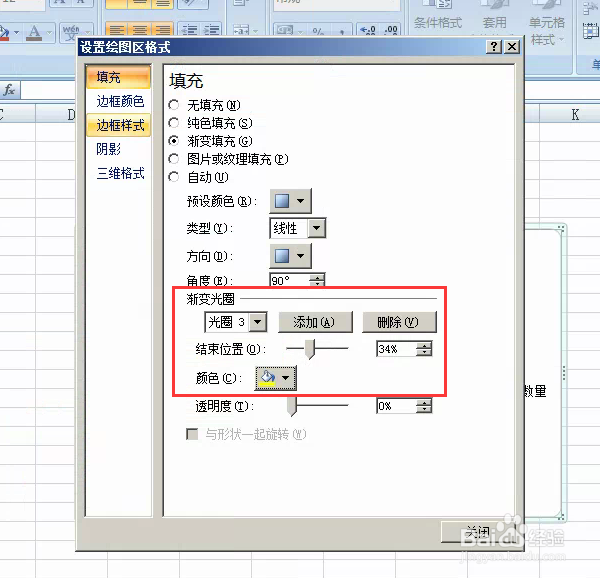
5、点击添加,设置光圈3,位置34,颜色黄色,透明度0。

Excel图表背景色如何设置多条颜色

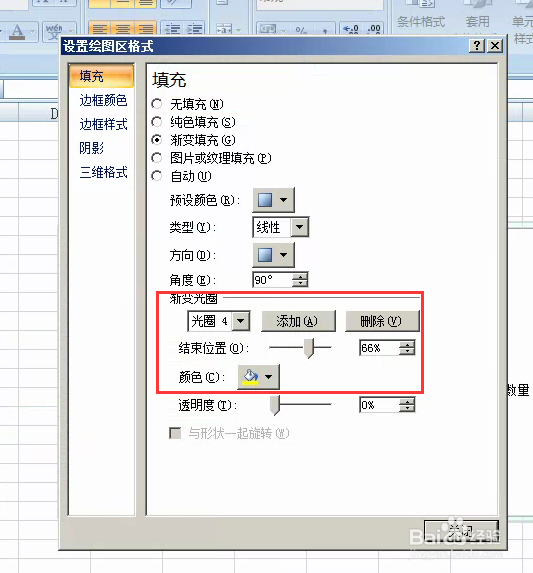
6、点击添加,设置光圈4,位置66,颜色黄色,透明度0。

Excel图表背景色如何设置多条颜色

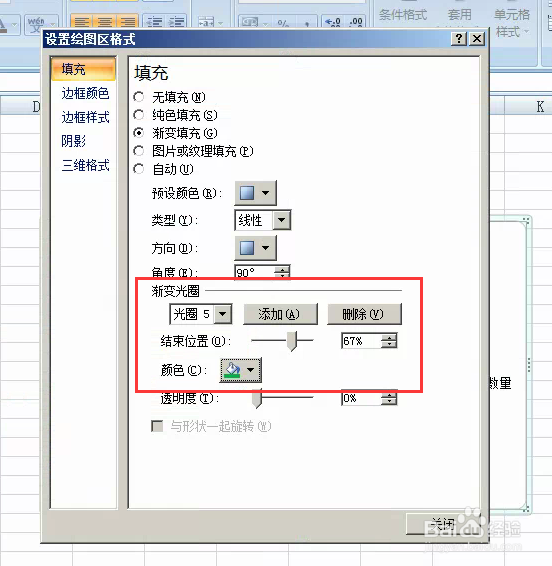
7、点击添加,设置光圈5,位置67,颜色绿色,透明度0。

Excel图表背景色如何设置多条颜色

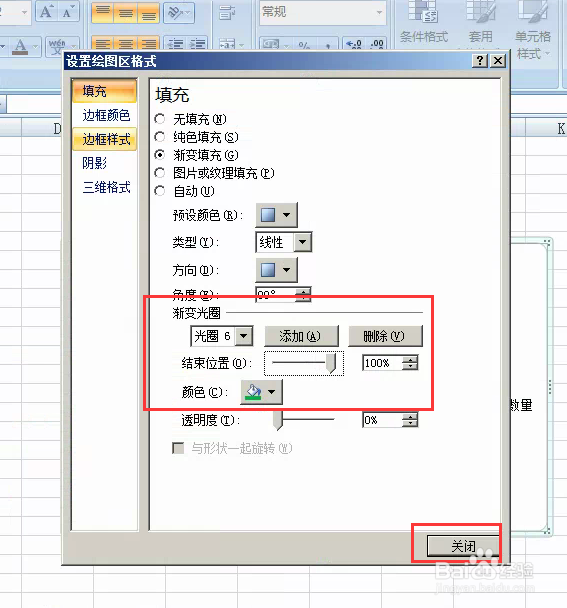
8、点击添加,设置光圈6,位置100,颜色绿色,透明度0。关闭。

Excel图表背景色如何设置多条颜色

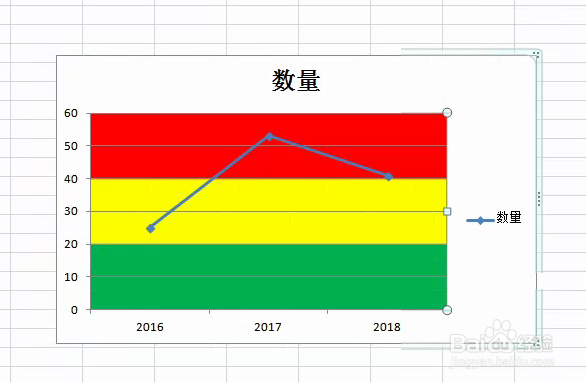
9、图表背景设置多条颜色完成。通过上边的设置需要颜色的设置也明白了。

Excel图表背景色如何设置多条颜色
  • Excel表格怎么隐藏数据但不隐藏图表?
  • excel2010如何选择图表的百分比堆积图green色
  • excel小的柱形图怎么制作
  • Excel美化图表:如何给图表分层填充颜色
  • PPT如何实现图表根据数据从少到多演示
  • 热门搜索
    怎么写字好看 微信怎么看访客记录 社保怎么办理 熨斗怎么用 收益率怎么算 华擎主板怎么样 肝火旺盛怎么办 罐头打不开怎么办 流黄鼻涕是怎么回事 鲨鱼怎么做好吃